
WINDOWS server
DOC WINDOWS CLIENT & WINDOWS SERVER
Objectifs :
-
L’installation de Active Directory
-
Intégrer un poste au domaine
-
Création d’une Stratégies de groupes (GPO)
1 – Installation de active Directory
Étape 1 : Ajouter le rôle Active Directory
Allez dans le gestionnaire de serveur sur Server Manager → Manage → Add Roles and features.
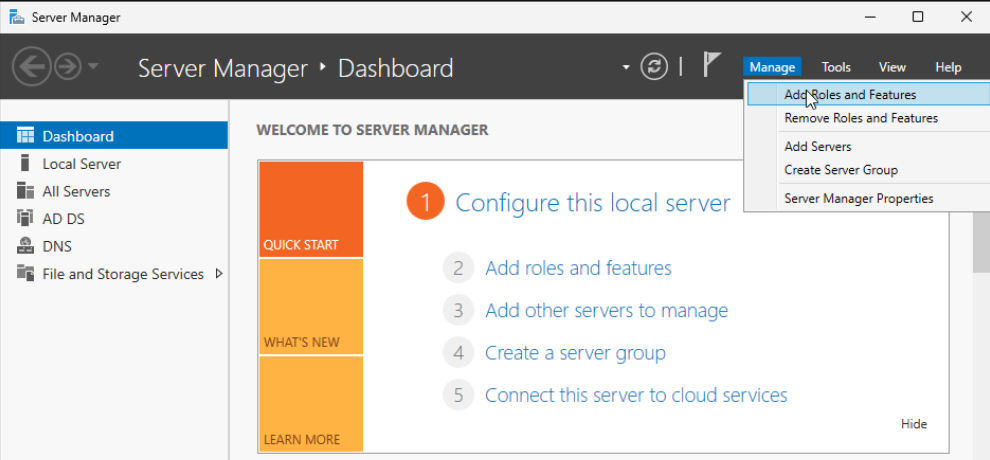
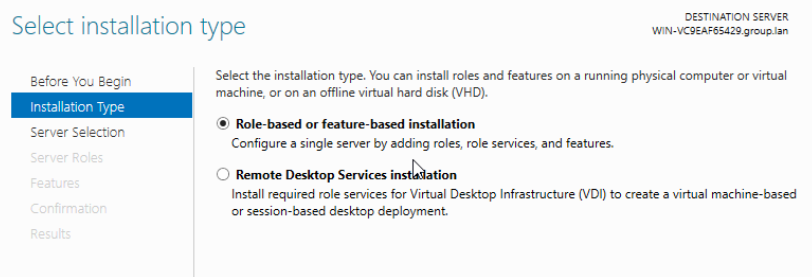
Étape 2 : Sélectionner le type d’installation :
Choisissez Installation basée sur un rôle ou en une fonctionnalité et faites suivants.
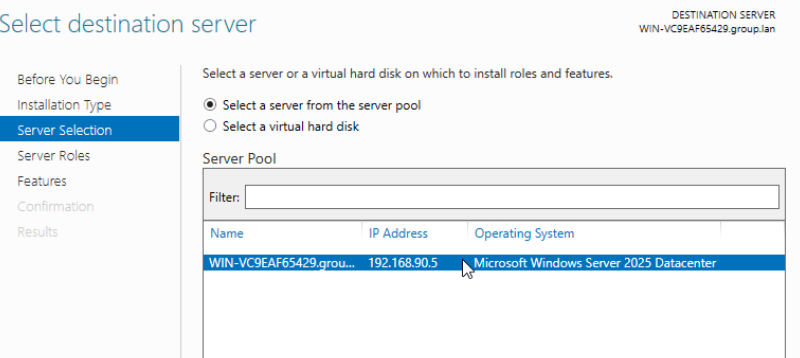
Étape 3 : Choisissez le serveur cible :
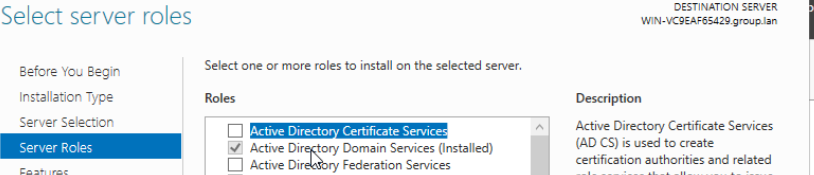
Étape 4 : Sélectionnez le rôle Active Directory (AD DS)
Dans la liste, cochez le Services de domaine Active Directory (AD DS) puis confirmez.
Étape 5 Finaliser l’Installation :
Une fois installer, le redémarrage se fera pas automatiquement faut d’abord promouvoir le serveur en tant que contrôleur de domaine.
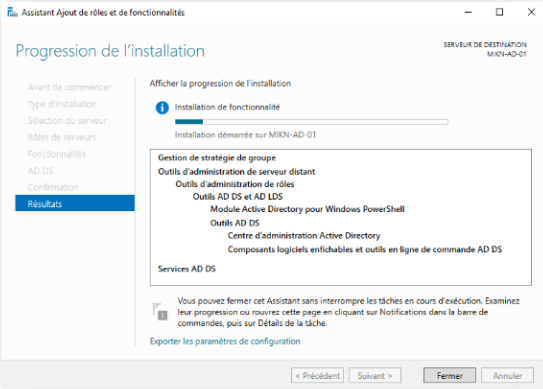
Étape 6 : Promouvoir le Serveur en Contrôleur de domaine.
Lancer l’assistant :
Dans le gestionnaire de serveur, cliquez sur la notification indiquant que la configuration post-installation est nécessaire.
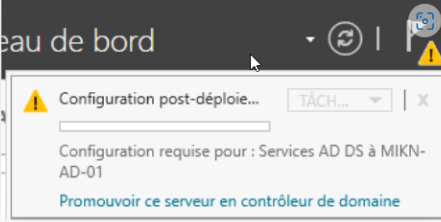
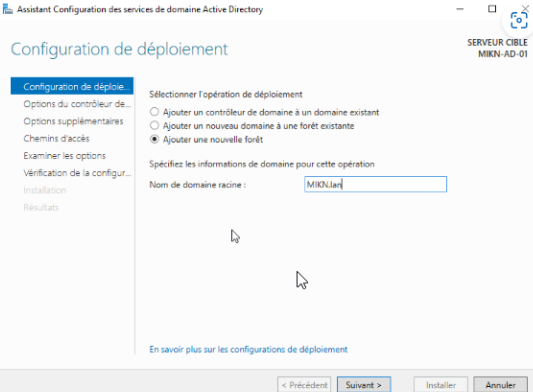
Créez un nouveau domaine :
Choisissez
Ajouter une nouvelle forêt.
Entrez le nom de domaine racine comme mondomaine.lan (Par exemple).
Configurer les options du domaine :
Configurez un mot de passe pour le mode de restauration des services d’annuaire.
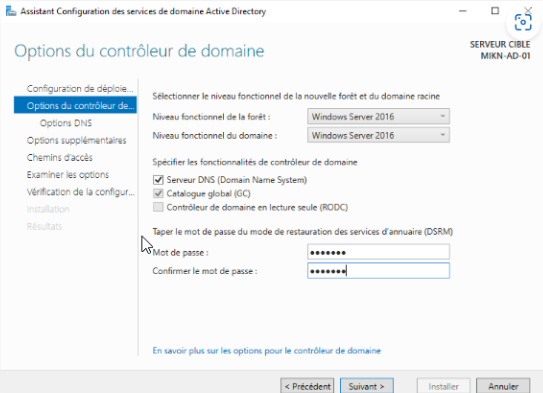
Vérifiez bien le nom NetBIOS proposé et ajustez-le si nécessaire.
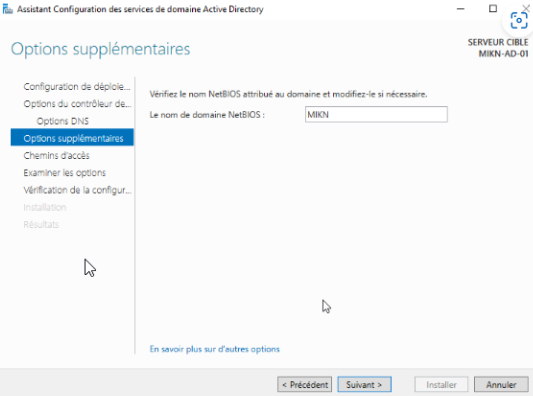
Valider et Installer :
Laissez l’assistant valider la config.
Cliquez sur installer. Le serveur redémarrera automatiquement.
Étape 7 : Vérifier l’installation
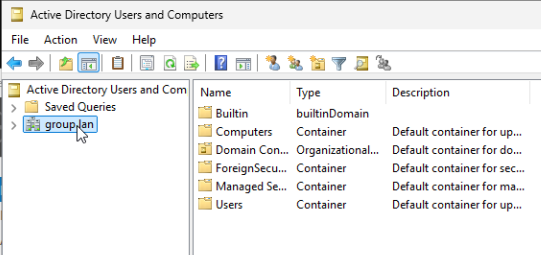
Testez le domaine :
2 - Intégrer un poste au domaine
Étape 1 : Rendez vous sur votre machine Cliente
Étape 2 : Allez dans Network and settings :

Étape 3 : Allez dans Internet :
Adressez configurez votre machine correctement (IP), si c’est déjà fait remplacez alors le DNS de votre machine cliente par l’adresse IP de de votre Windows Server.

Étape 4 : Ajouter votre machine dans le domaine :
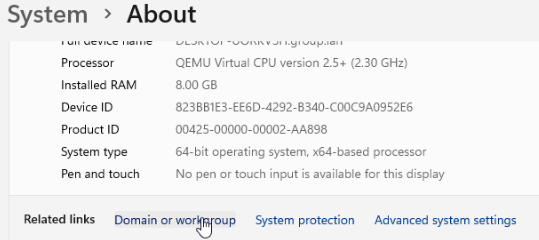
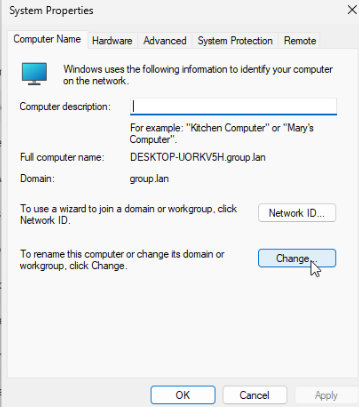
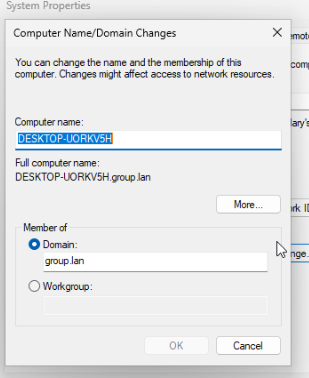
Allez dans Systeme → About → Domain or workgroup → renommez ce poste ou changer le domaine ...etc cliquez sur Change.. puis ajouter votre nom de domaine préalablement créer.
(Suivez les capture suivante)
3 – Création d’une stratégie de groupe
Étape 1 : Vous deviez disposer d’une image
Sélectionner votre image puis mettez dans le chemin suivant :
Ce PC → Disque local (C) → Windows → SYSVOL → sysvol → mondomaine.lan → scripts → Dossier qui contient l’image.
Étape 2 : Créer votre GPO
Rendez vous dans Group Policy Management, une fois dans le répertoire faites un clic droit sur Group Policy Objects et créer votre Stratégies de Groupes.

Étape 3 : Modifier votre GPO
Faites un clique droit sur votre Stratégies de Groupes qui vient d’être créer, configuration computer → preferences → Windows Settings → Files.
Faites un clique droit sur l’espace vide puis new file
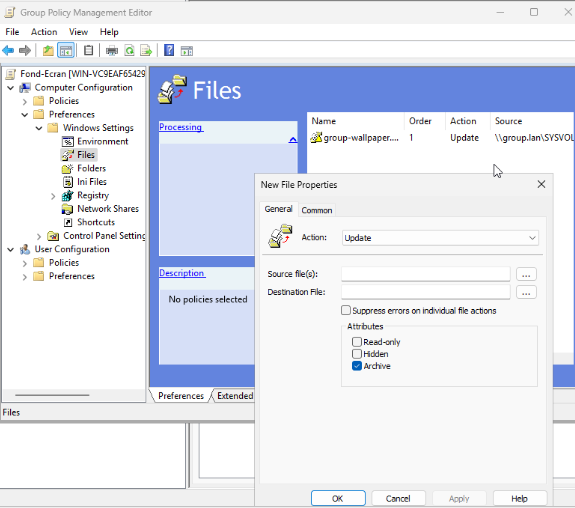
Vérifiez que l’action soit toujours update, ensuite dans « Sources file(s) » Mettez le chemin réseau de l’emplacement de l’image :
\\mondomaine.lan\SYSVOL\mondomaine.lan\scripts\Dossiercontenantlimage\Imageellemême
Dans Destination File :
c:\\Windows\Web\Wallpaper\Imageellemême
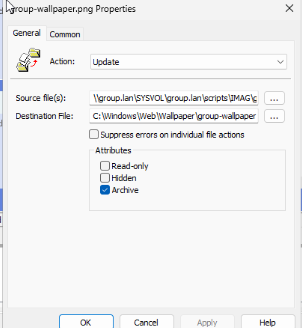
Appliquez votre modification, le résulta attendue devrait ressembler a ceci :
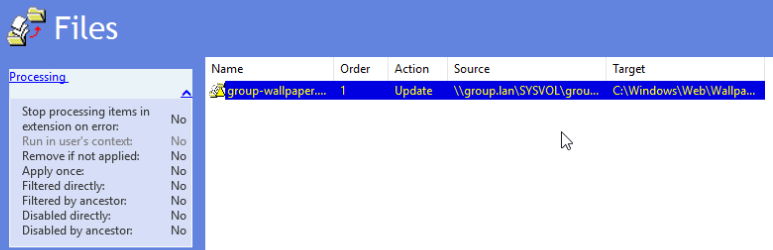
Ensuite configurer le User Configuration :
Policy → Admin Temp → Desktop → Desktop Wallpaper
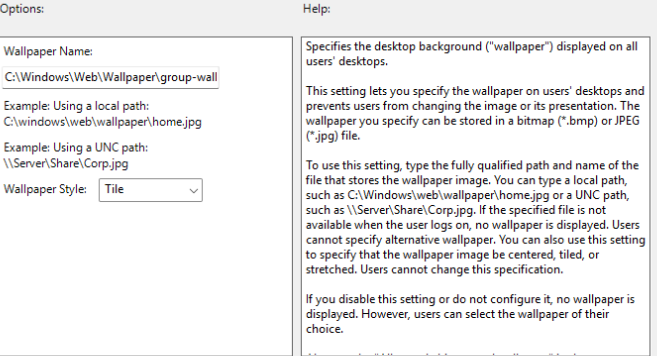
Dans le Wallpaper Name :
Collez le chemin qui mène vers la destination qui a été défini au par-avant.
Dans Wallpaper Style : Centrer (Tile)
Une fois prêt, appliquer la modification.
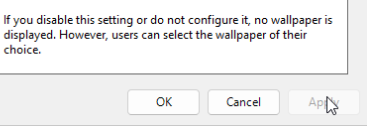
Retournez dans Group Policy Management.
Étape 4 : Liée votre GPO à votre domaine :
Cliquez sur votre Stratégies de groupes → Cliquez sur votre nom de domaine en haut → Link an Existing GPO… → Stratégies de groupes ;
Pour vérifiez Cliquez sur votre Stratégies de groupes mise en place.
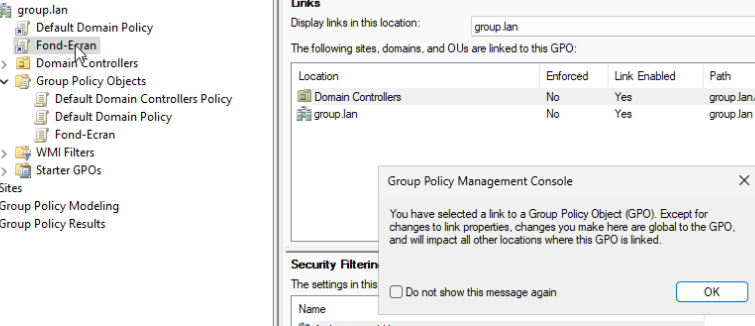
Étape 5 : Appliquez votre GPO par Powershell
Sur votre Windows Server et votre Windows client faites la commande suivante :
gpupdate /force
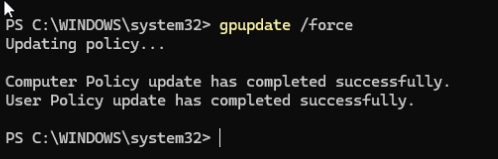
Parfait !