
NextCloud
INSTALLATION ET MISE EN PLACE DE NEXTCLOUD
L’installation sur les machine :
——————————————————————————————————————————
Légende :
Rouge = commande
Vert = fichier de configuration
Noire = Explication
——————————————————————————————————————————
Mise à jour de Debian 12
Mettre à jour la liste des paquets disponibles
sudo apt update Mettre à jour les paquets installés sudo apt upgrade -y
Mettre à jour les paquets installés
sudo apt upgrade -y
——————————————————————————————————————————
Installation d'Apache
Installation des paquets Apache
sudo apt install apache2 -y
Démarrage du service Apache
sudo systemctl start apache2
Configuration du service pour qu’il soit actif à chaque reboot
sudo systemctl enable apache2
Confirmer le statut du service
systemctl status apache2
——————————————————————————————————————————
Installation de MariaDB
Installation des paquets MariaDB
sudo apt install mariadb-server -y
Démarrage du service de base de données
sudo systemctl start mariadb
Configuration du service pour qu’il soit actif à chaque reboot
sudo systemctl enable mariadb
Confirmer le statut du service
——————————————————————————————————————————
Installation de PHP
sudo apt install php php-cli php-mysql php-curl php-gd php-mbstring php-xml php-zip -y
——————————————————————————————————————————
Téléchargement de Nextcloud
Se placer dans le répertoire des fichiers web Apache
cd /var/www/html
Télécharger la dernière version de unzip et Nextcloud
sudo apt install wget unzip -y
wget https://download.nextcloud.com/server/releases/latest.zip
Extraire l’archive
unzip latest.zip
Définir les bonnes permissions de fichier
sudo chown -R www-data:www-data nextcloud
sudo chmod -R 755 nextcloud
Supprimer l’archive téléchargée (optionnel)
rm latest.zip
——————————————————————————————————————————
Création de la base de données pour Nextcloud
Connexion au serveur MariaDB
sudo mysql -u root -p
Dans MariaDB, exécuter
CREATE DATABASE nextclouddb;
GRANT ALL ON nextclouddb.* TO 'nextclouduser'@'localhost' IDENTIFIED BY 'votre_mot_de_passe';
FLUSH PRIVILEGES;
EXIT;
——————————————————————————————————————————
Certif :
 ( a remplacer par le bon nom)
Configuration d'Apache pour Nextcloud
Créer un fichier de configuration pour Nextcloud
sudo nano /etc/apache2/sites-available/nextcloud.conf
Contenu du ficher de configuration
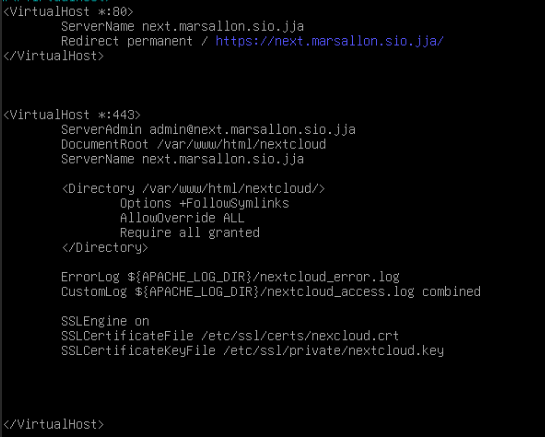
Activer la configuration et les modules nécessaires
sudo a2ensite nextcloud.conf
sudo a2enmod rewrite headers env dir mime
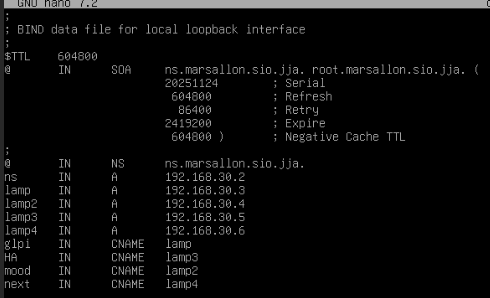
Le fichier dans le dns :
——————————————————————————————————————————
Redémarrer le serveur Apache
sudo systemctl restart apache2
——————————————————————————————————————————
Pourquoi 443 (ssl) ? =
Port 443 est le port par défaut pour le protocole HTTPS, utilisé pour sécuriser les connexions web. Il permet de chiffrer les données échangées entre votre navigateur et un serveur web, protégeant ainsi les informations sensibles
Pourquoi Debian 12 :
Je posséder déjà une template debian12 j’ai donc fait un clone, de plus j’ai de l’expérience sur debian 12.
Pourquoi j’ai utilisé mysql : Mysql est efficace, facile a mettre en place, et j’ai de expérience avec.
Pourquoi apache2 : Apache2 est efficace, facile a mettre en place, et j’ai de expérience avec.
Pourquoi php : PHP est efficace, facile a mettre en place, et j’ai de expérience avec.