
OPNSENSE = IP vlan etc
Configuration des interfaces réseaux
Se connecter en root après redémarrage.
Taper 1 pour assigner les interfaces.
Ne pas configurer de LAGG.
Créer des VLANs.
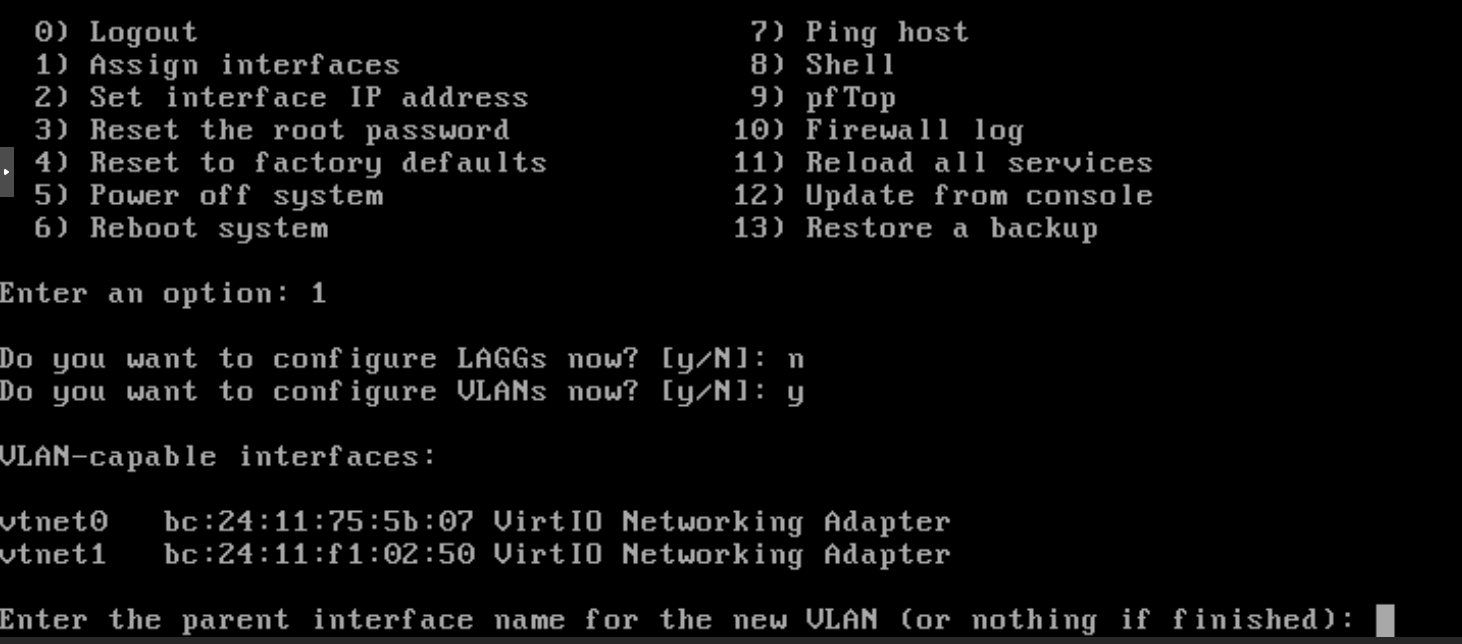
Utiliser vtnet1 comme interface parent.

Créer VLAN 2, 3 et 4. Puis une fois que toute les Vlan sont mise , faire entré

Mettre WAN sur vtnet0.
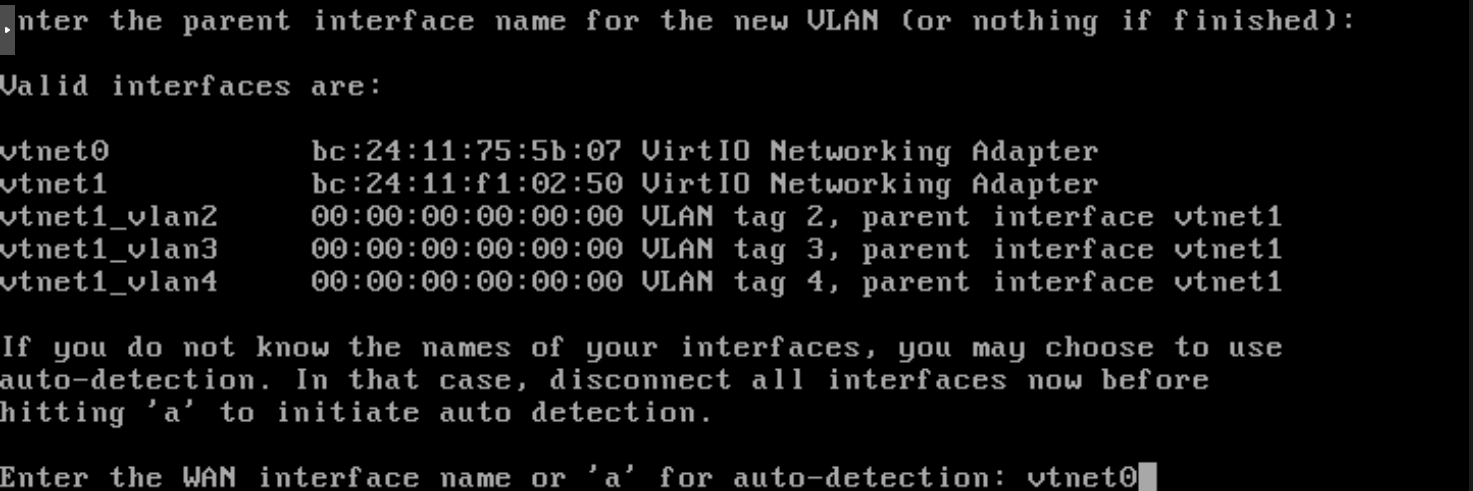
Mettre LAN sur vtnet1

Puis mettre LAN sur vtnet1_vlan2 Faut faire cela pour chaque vlan

Puis quand on a terminer on ne met rien on tape entré , aprés on vois les différente vlan puis on proceed
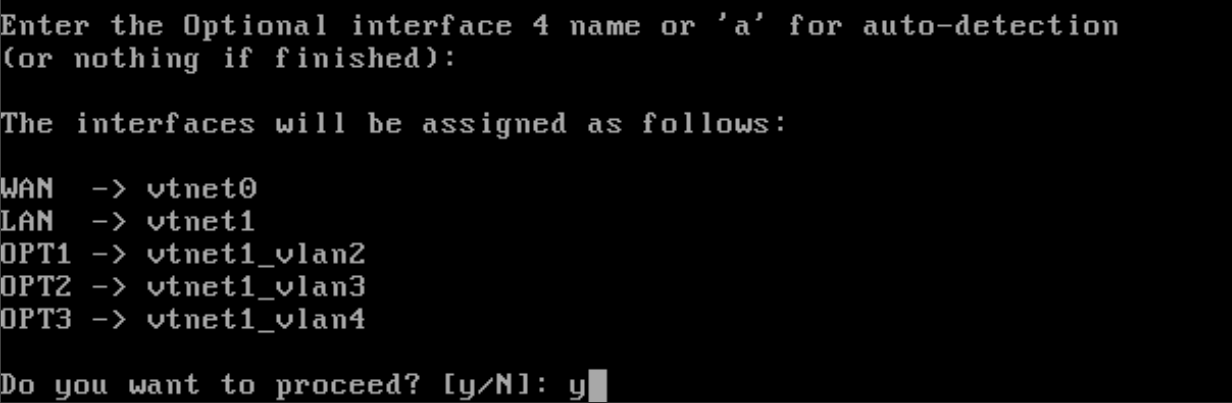
On peut désormais les voir aparaitre ici :
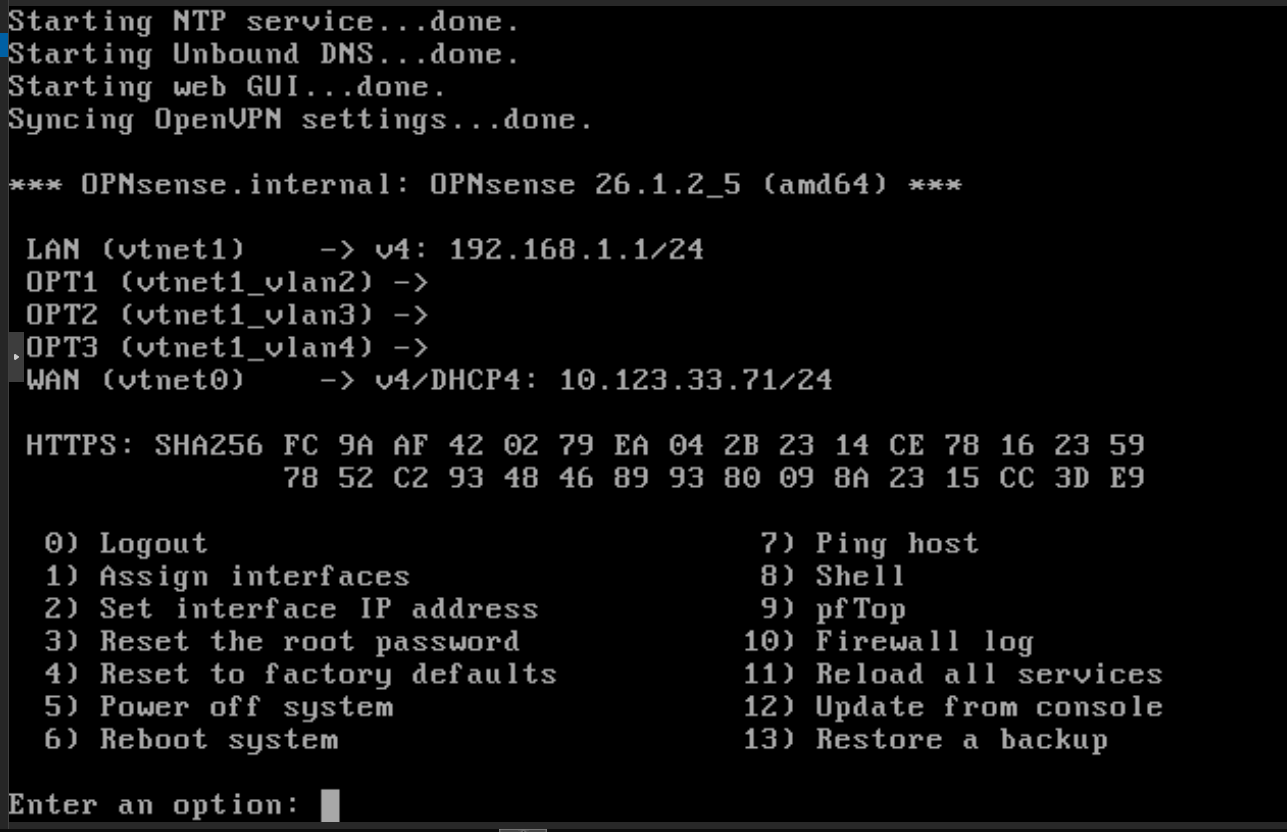
Maintenant il vas faloire appliquer les ip au vlan :
On vas dans 2 ( set interface ip @
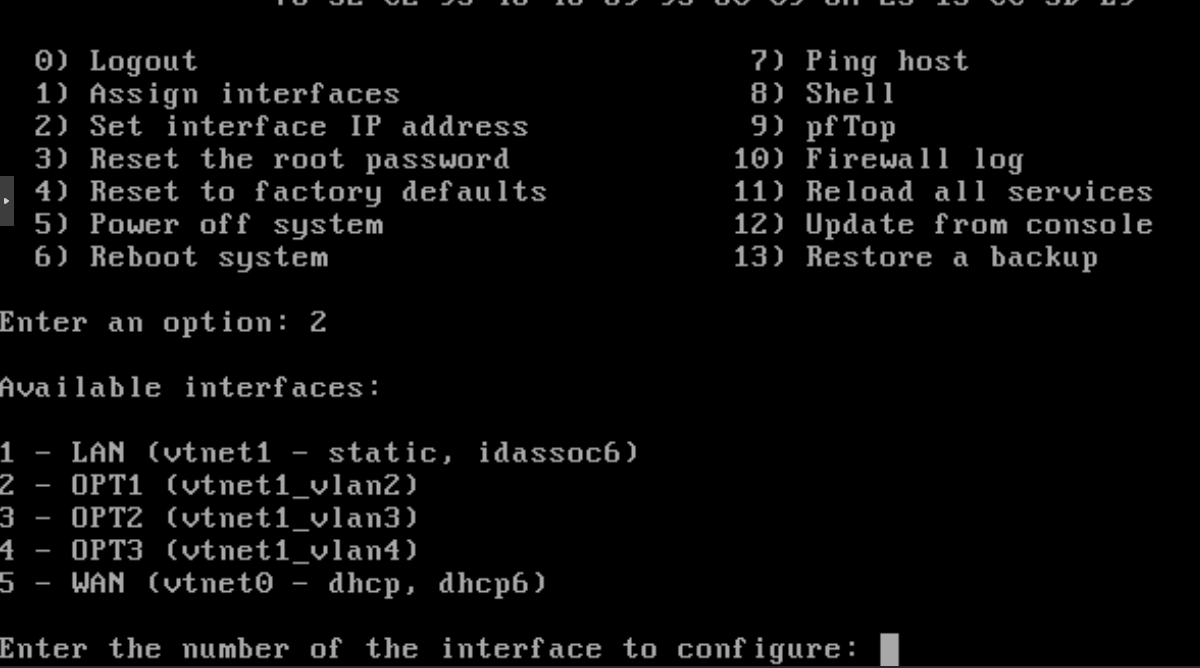
On répond non au ipv4 dhcp :
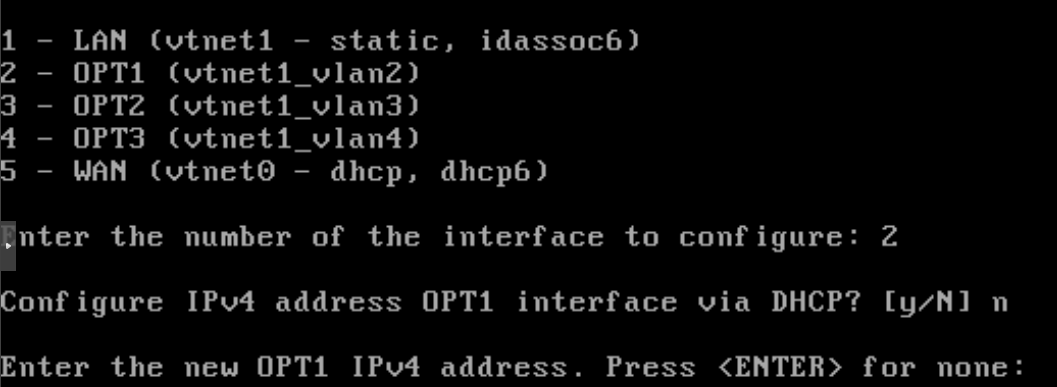
Iic et maintenant il est demandé de configuré OPT1 ( qui correspond a la vlan 2 précédament crée)
On indique donc une IP

Puis un masque :

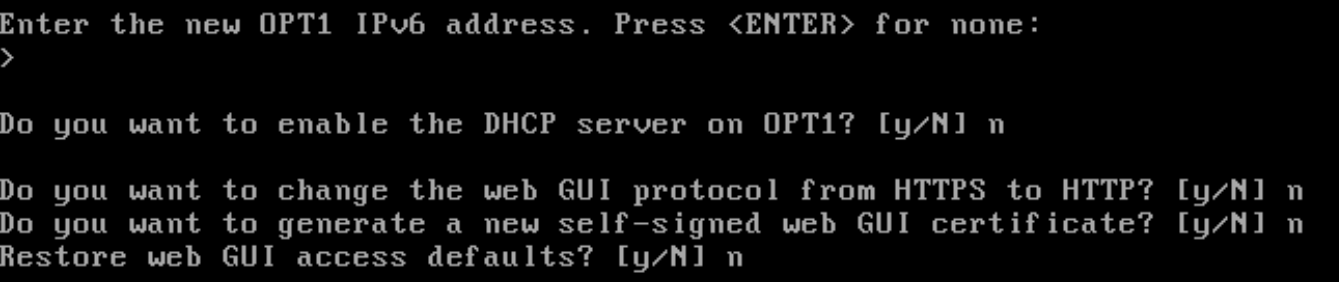
Il faut faire cela pour toute les vlan ou bien accédé comment on vas le voir plus tard a l'interface grahpique ou l'on pourrais aussi mettre les ip.
Puis on répond non au 6 question suit


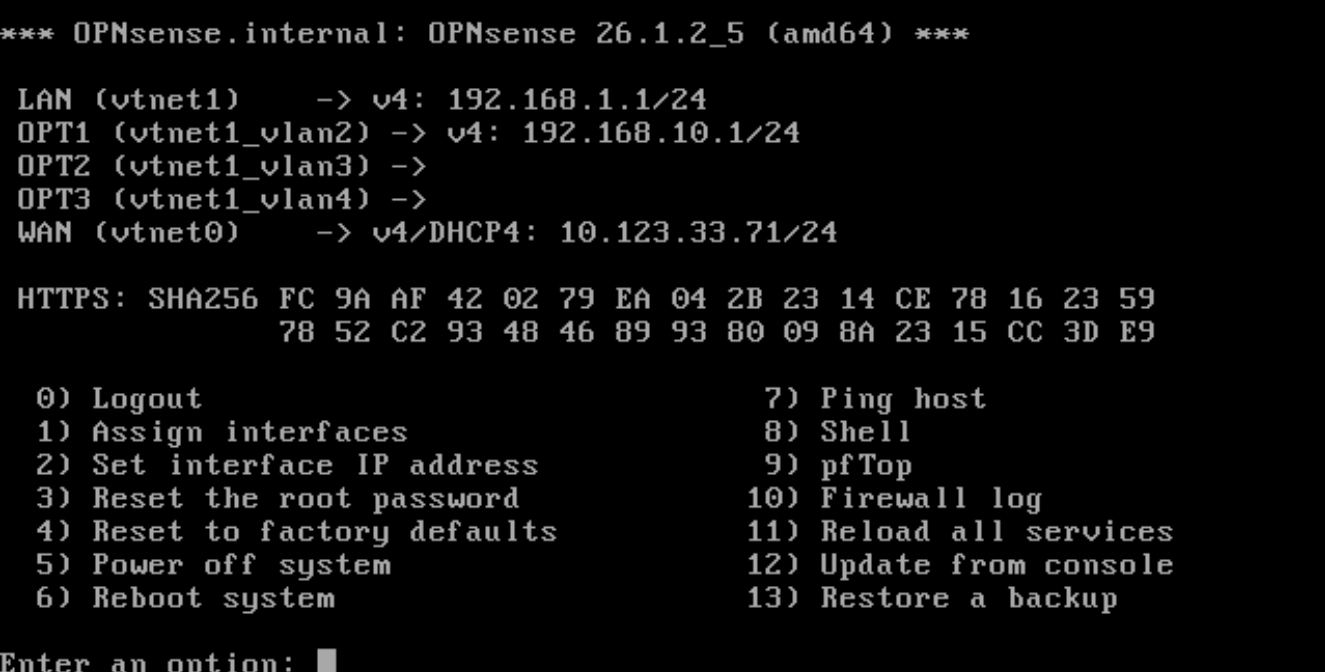
Et voila l'IP est mise en place :
Accès à l’interface web
Ajouter VMBR24x sur la VM Fedora dans Proxmox.
Configurer le bon VLAN tag.
Mettre une IP manuelle sur Fedora.
Accéder à 192.168.1.1 avec un navigateur.
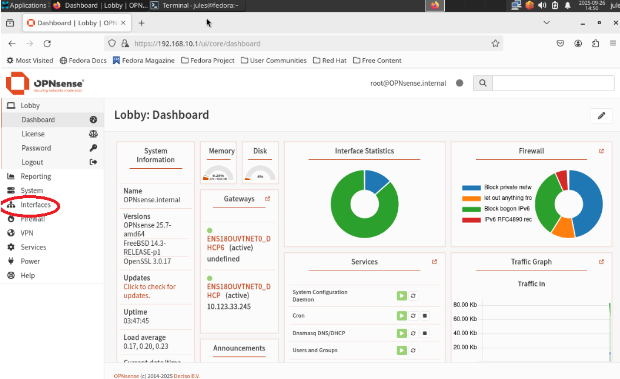
Configuration des VLANs
Aller dans Interfaces.
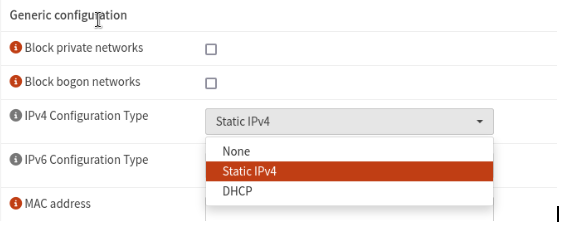
Configurer chaque interface.
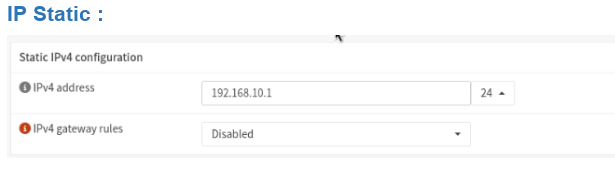
Définir description, IP statique et passerelle.
Configuration DHCP
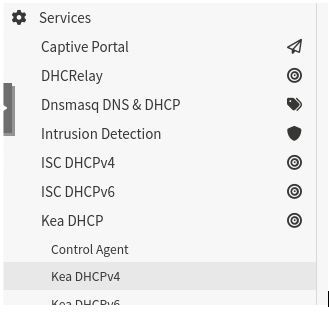
Aller dans Services puis Kea DHCPv4.
Activer le service DHCP.

Sélectionner le VLAN clients.
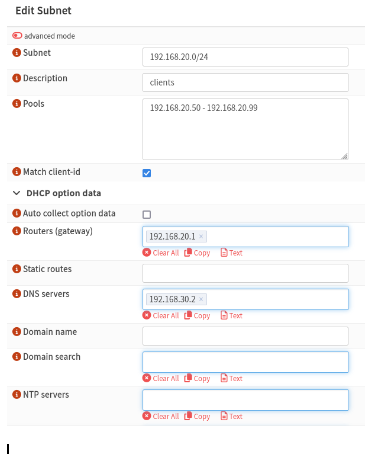
Créer un sous-réseau.
Mettre 192.168.10.64/26.
Définir la plage 192.168.10.65 à 192.168.10.99.
screne
(configuration pool DHCP)
Désactiver l’automatique et ajouter DNS et passerelle.
Règles de pare-feu
Aller dans Pare-feu puis Règles.
Choisir une interface.
Créer une règle pour autoriser le trafic.
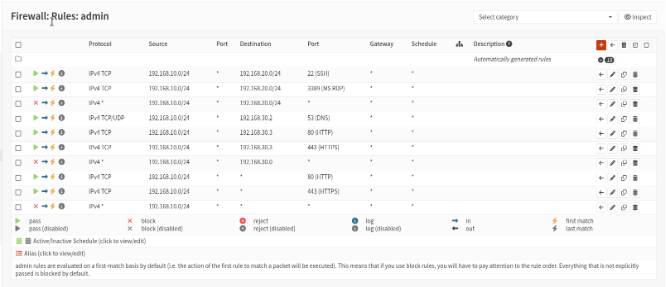
(exemple de régle)
Appliquer les modifications.
Proxy web (incomplet)
Assurez-vous d'installer os-squid via Système ‣ firmware ‣ Plugins afin d'utiliser le proxy Web. Depuis OPNsense 24.1, le proxy n'est plus inclus dans l'installation par défaut.

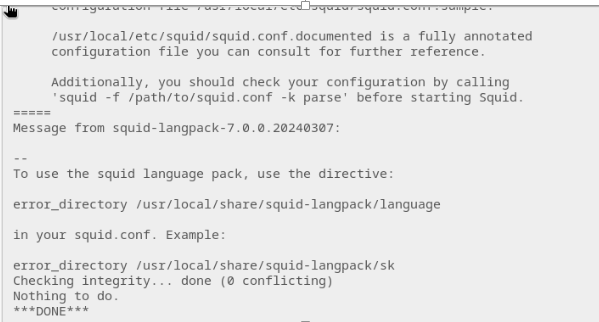
Aller dans Système puis Firmware puis Greffons.
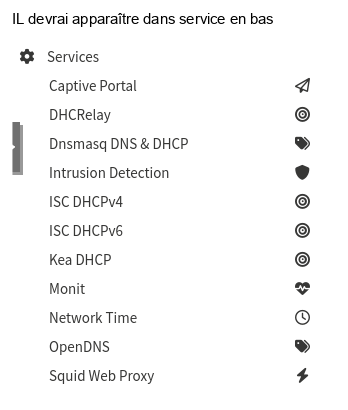
Pour mettre en place un proxy transparant il faut :
Tout d’abord aller dans system : trust : authorities
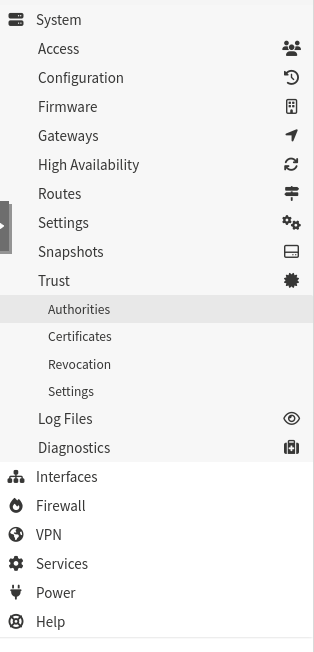
Mise en place d'un proxy transparent
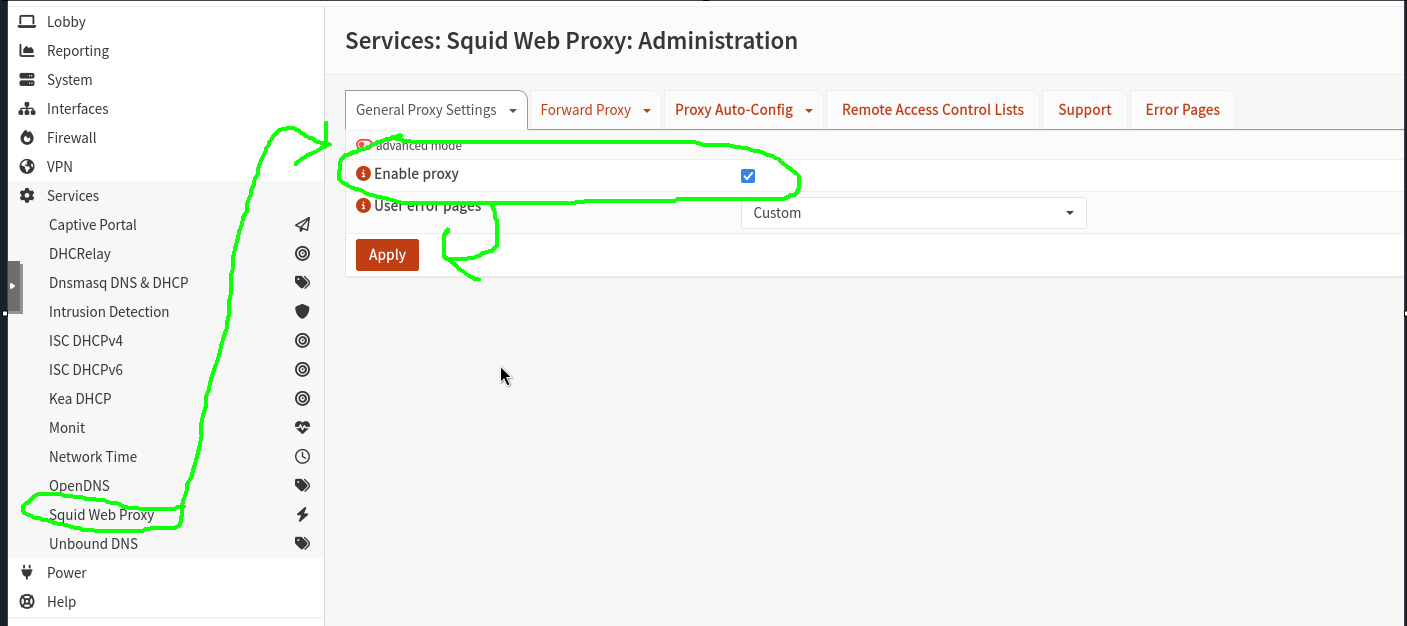
Aprés je suis aller dans mon proxy (service, proxy : administration) et j’ai activer enable proxy puis j’ai fait apply :
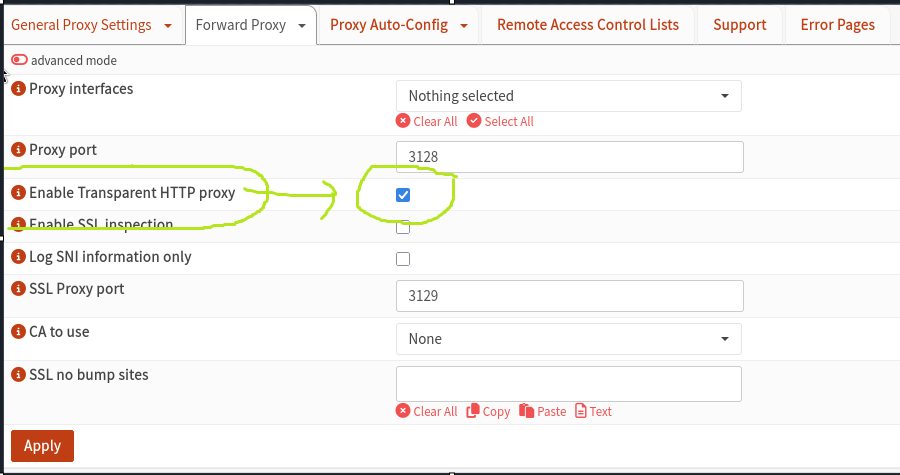
Par la suite je suis allé dans Forward Proxy puis j’ai coché « enable transparent HTTP proxy ».
Par la suite j’ai cliquer sur le « 1 » collé a enable tran... Et j’ai cliqué sur add nex firewall rule.
Arriver sur la page j’ai cliqué sur save dirrectement sans changer les paramétre de base.
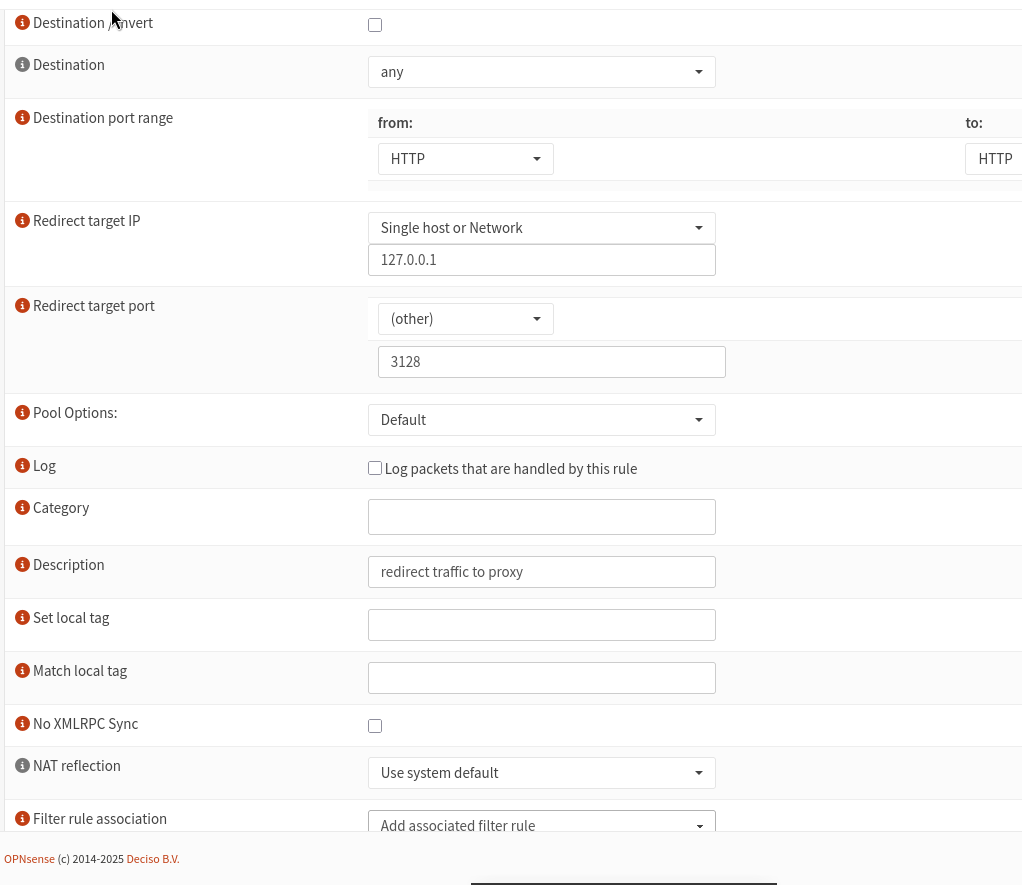

Et j’arive sur cette page :
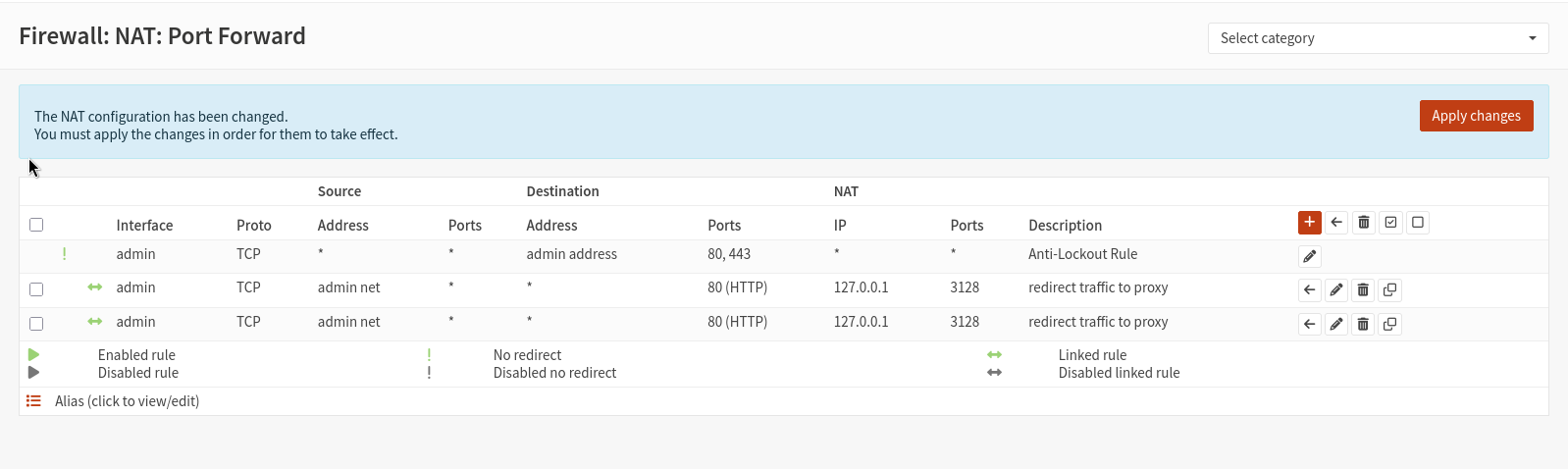
Par la suite je suis retourné dans squid (dans forward)
J’ai coché l’obtion ssl puis j’ai appliqué
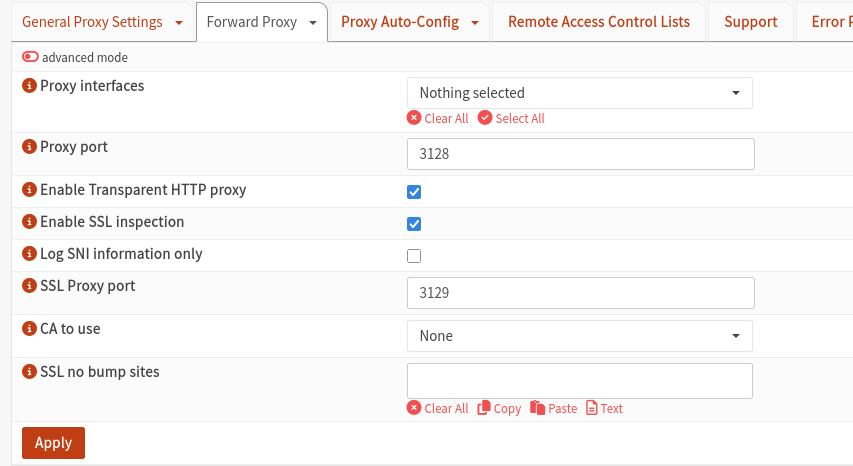
Et j’arive sur cette page :
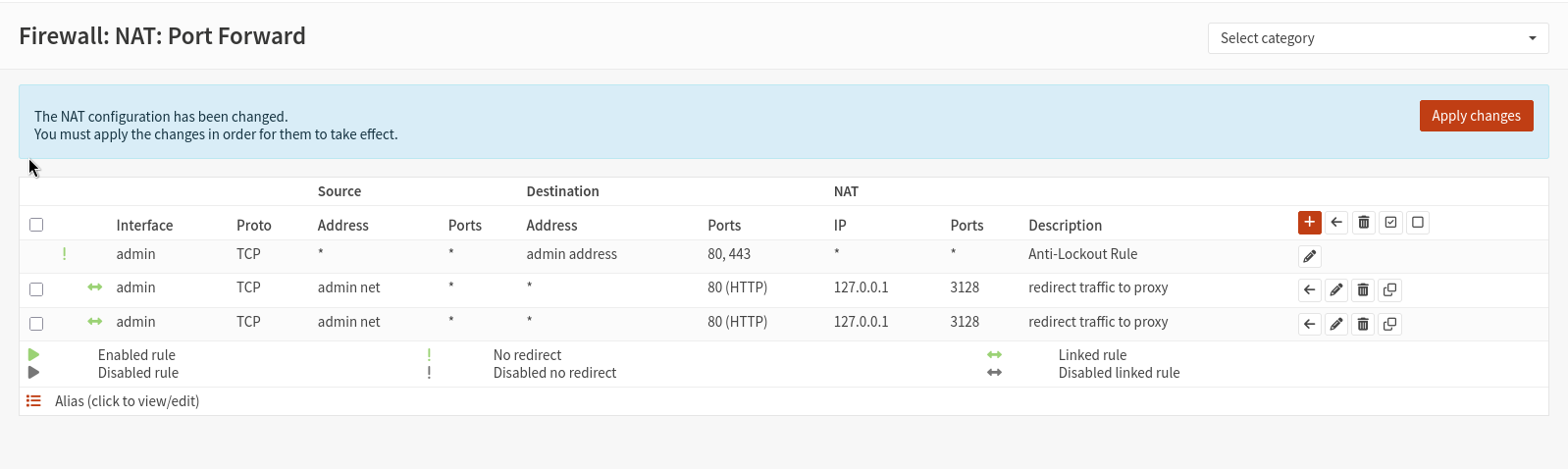
Donc sa donne ça :

Puis :
J’ai tout re vérifier :
Page proxy générale :

Forward proxy :
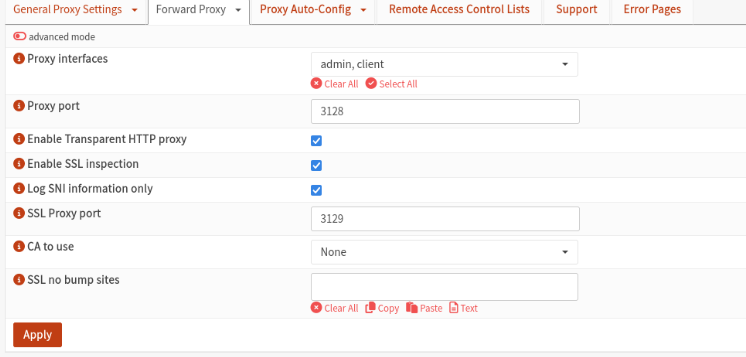
NAT : 
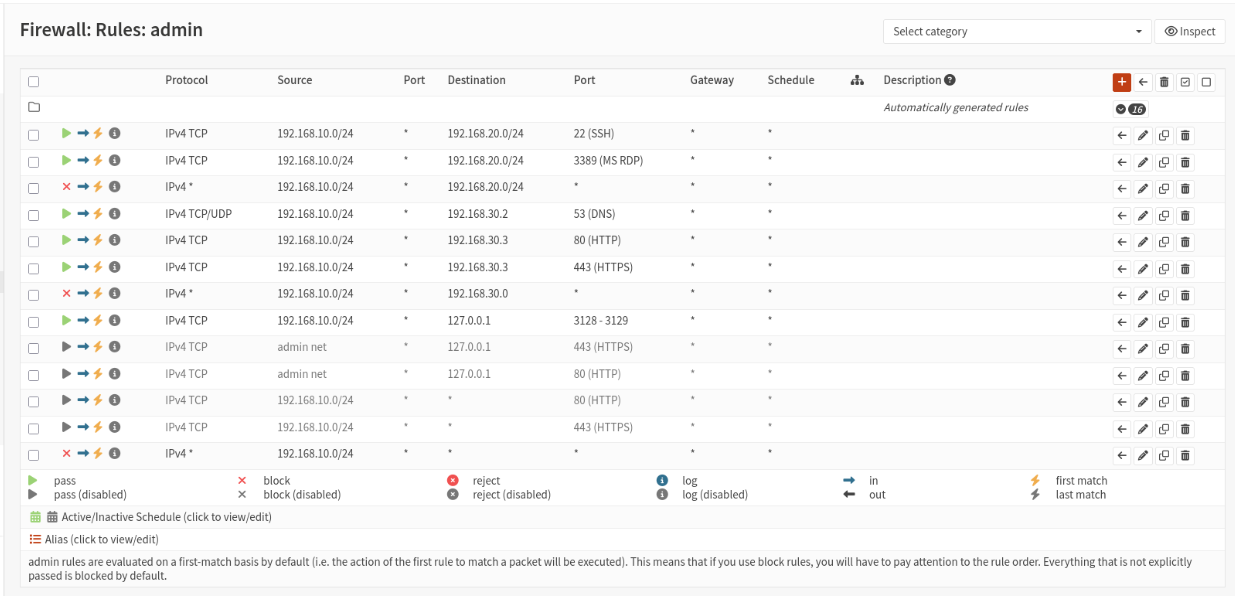
Regle du parefeux admin :
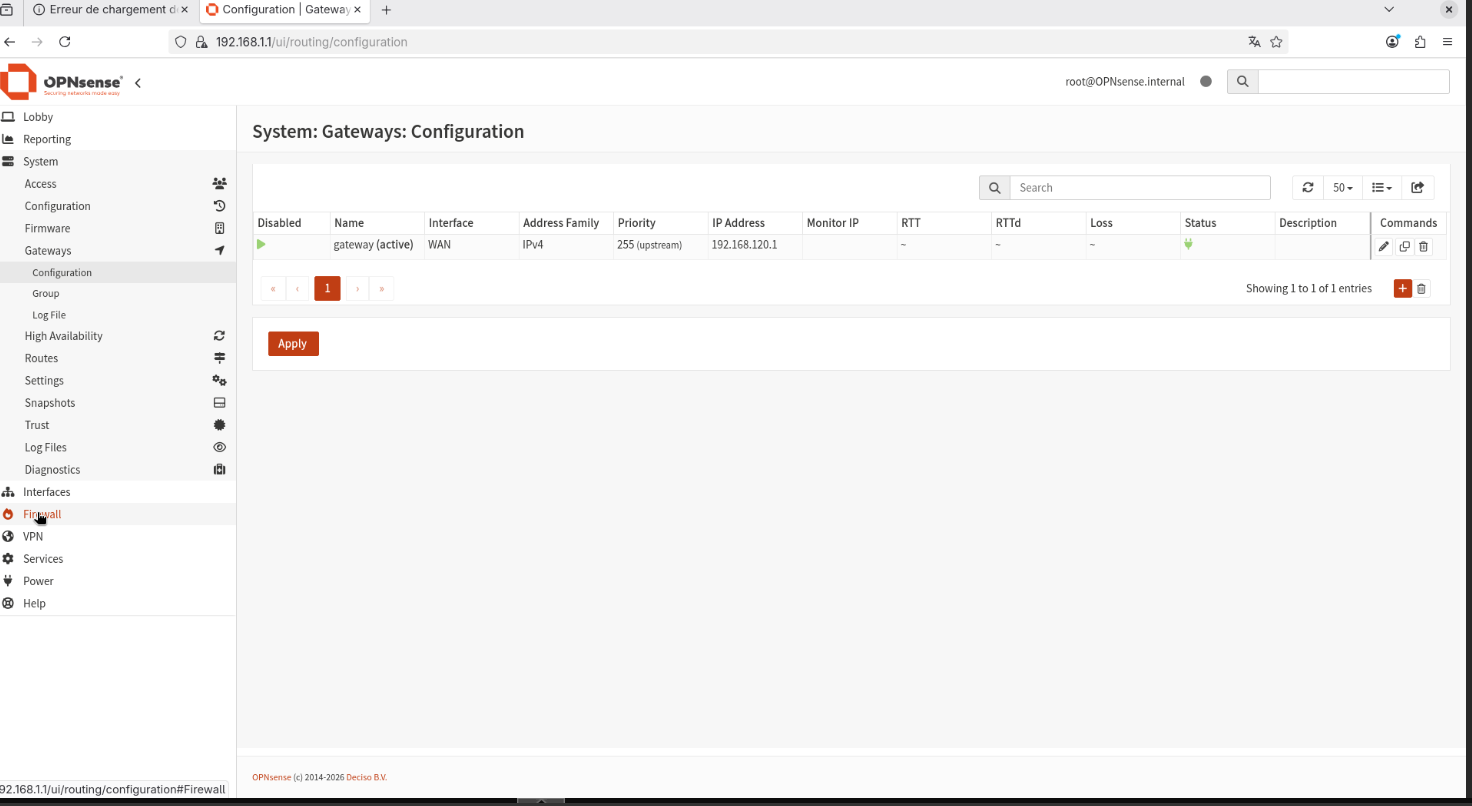
Configuration du WAN
mettre ip fixe dans un réseau au part avant configuré
Ne pas oublié de crée dans l'interface graphique d'opn une gateway
No comments to display
No comments to display