
LAP
LAMP
Mise en place d’un serveur apache2
Installer apache2 avec la commande apt install apache2.
Les fichiers de configuration sont dans /etc/apache2/.
Les sites web sont dans /var/www/html/.
screne(terminal avec installation apache2)
Démarrer ou gérer le service avec systemctl.systemctl start apache2
Installer PHP avec apt install php.
CréerLa unpage fichierde info.phpbase d'apache avec phpinfo().Déplacerl'ip cede fichierla dansmachine /var/www/html/.Supprimeret index.html.Renommercelle info.phpci en index.php.:
screne(page PHP affichée dans le navigateur)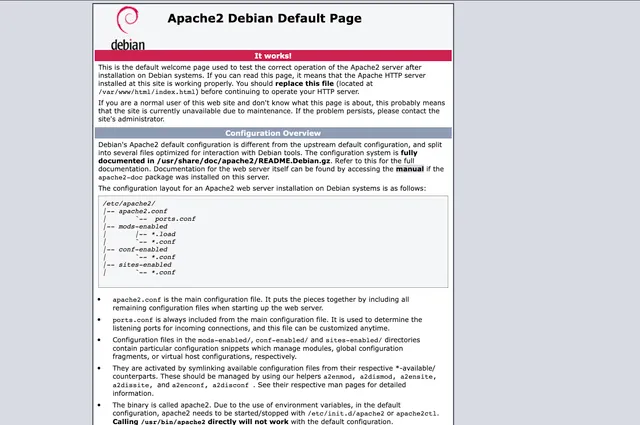
Mise en place de vhosts
Un vhost permet d’avoir plusieurs sites sur une seule machine.
Les fichiers sont dans /etc/apache2/sites-available/.
screne
(fichier 000-default.conf ouvert)
Copier le fichier par défaut avec cp 000-default.conf test.conf.
Modifier ServerName et DocumentRoot.
screne
(fichier test.conf modifié avec nom de domaine)
Ajouter un enregistrement DNS pour le domaine.
Activer le site avec a2ensite test.conf.
Recharger apache avec systemctl reload apache2.
screne
(terminal avec activation du site)
Créer le dossier du site dans /var/www/html/.
Ajouter un fichier HTML pour tester.
screne
(site affiché dans le navigateur)
Mise en place de certificat
Le SSL permet de sécuriser les échanges entre client et serveur.
Génération d’un certificat auto-signé
Créer un certificat avec openssl.
screne
(commande openssl dans le terminal)
Les fichiers sont créés dans /etc/ssl/.
Copier le fichier SSL avec cp default-ssl.conf test-ssl.conf.
screne
(fichier test-ssl.conf ouvert)
Ajouter une redirection HTTP vers HTTPS.
Configurer ServerName et DocumentRoot.
Configurer les chemins des certificats.
screne
(fichier avec SSLCertificateFile et Key)
Activer SSL avec a2enmod ssl.
Activer le site avec a2ensite test-ssl.conf.
Recharger apache.
screne
(terminal avec activation SSL)
Accéder au site en HTTPS.
screne
(site sécurisé affiché dans navigateur)