# WINDOWS server
**DOC WINDOWS CLIENT & WINDOWS SERVER**
**Objectifs :**
- L’installation de **Active Directory**
- **Intégrer** un poste au domaine
- Création d’une **Stratégies de groupes** (GPO)
# 1 – Installation de active Directory
Étape 1 : Ajouter le rôle Active Directory
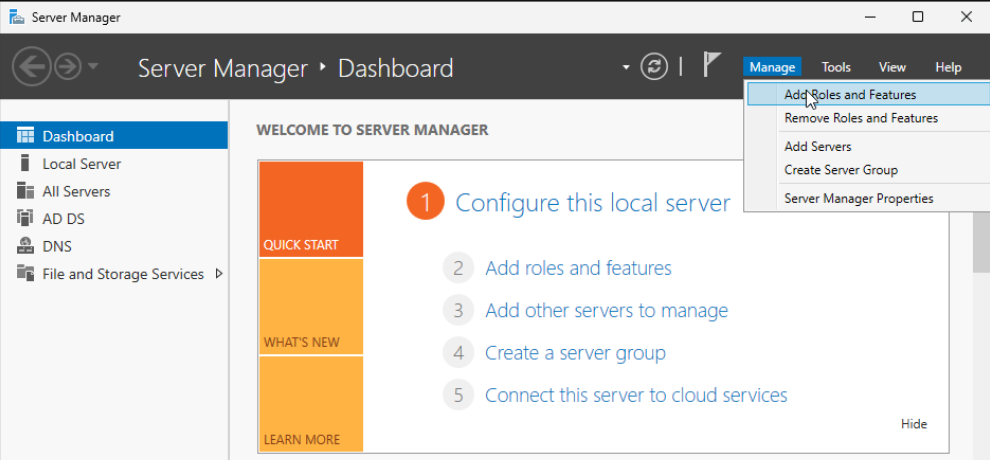
Allez dans le gestionnaire de serveur sur **Server Manager** → **Manage** → **Add Roles and features.**
[](https://sioaubusson.fr/uploads/images/gallery/2026-05/6xWimage.png)
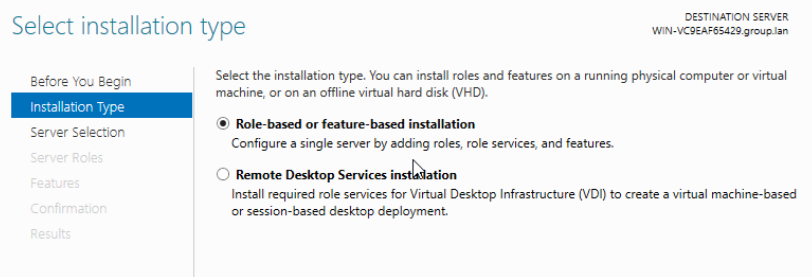
Étape 2 : Sélectionner le type d’installation :
Choisissez Installation basée sur un rôle ou en une fonctionnalité et faites suivants.
[](https://sioaubusson.fr/uploads/images/gallery/2026-05/n8uimage.png)
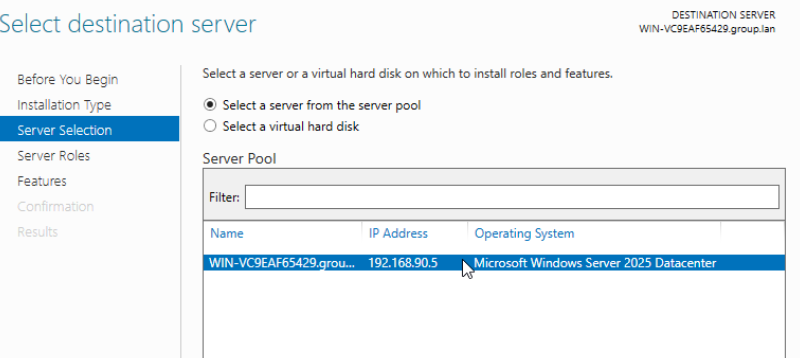
Étape 3 : Choisissez le serveur cible :
[](https://sioaubusson.fr/uploads/images/gallery/2026-05/ypjimage.png)
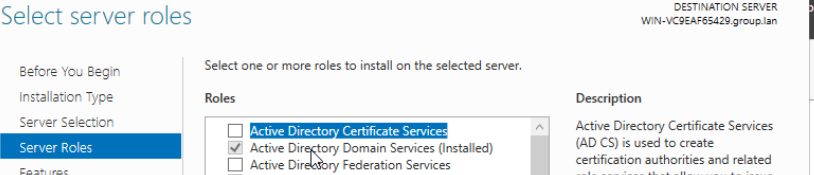
Étape 4 : Sélectionnez le rôle **Active Directory** (AD DS)
Dans la liste, cochez le Services de domaine **Active Director**y (AD DS) puis confirmez.
[](https://sioaubusson.fr/uploads/images/gallery/2026-05/AAHimage.png)
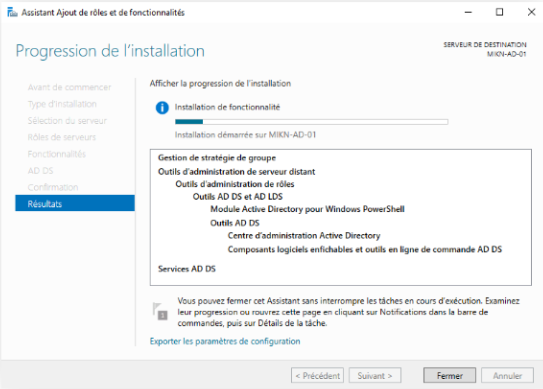
Étape 5 Finaliser l’Installation :
Une fois installer, le redémarrage se fera pas automatiquement faut d’abord promouvoir le serveur en tant que contrôleur de domaine.
[](https://sioaubusson.fr/uploads/images/gallery/2026-05/4Tnimage.png)
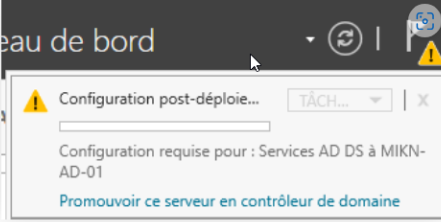
Étape 6 : Promouvoir le Serveur en Contrôleur de domaine.
Lancer l’assistant :
Dans le gestionnaire de serveur, cliquez sur la notification indiquant que la configuration post-installation est nécessaire.
[](https://sioaubusson.fr/uploads/images/gallery/2026-05/dJQimage.png)
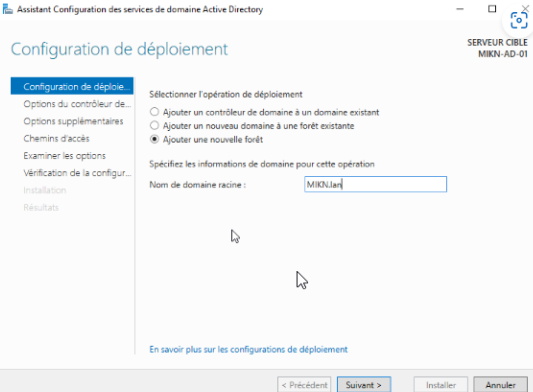
Créez un nouveau domaine :
Choisissez
Ajouter une nouvelle forêt.
Entrez le nom de domaine racine comme **mondomaine.lan** (Par exemple).
[](https://sioaubusson.fr/uploads/images/gallery/2026-05/97kimage.png)
Configurer les options du domaine :
Configurez un mot de passe pour le mode de restauration des services d’annuaire.
[](https://sioaubusson.fr/uploads/images/gallery/2026-05/6wWimage.png)
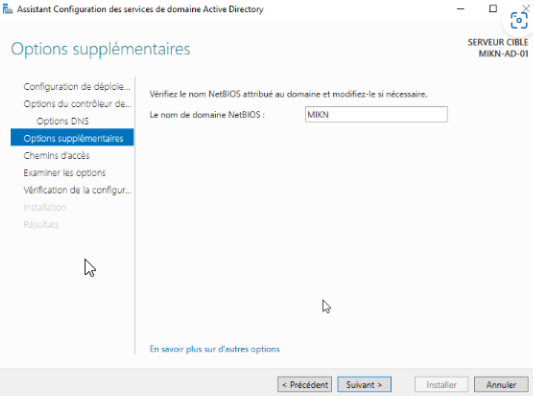
Vérifiez bien le **nom NetBIOS** proposé et ajustez-le si nécessaire.
[](https://sioaubusson.fr/uploads/images/gallery/2026-05/TLIimage.png)
Valider et Installer :
Laissez l’assistant valider la config.
Cliquez sur **installer**. Le serveur redémarrera automatiquement.
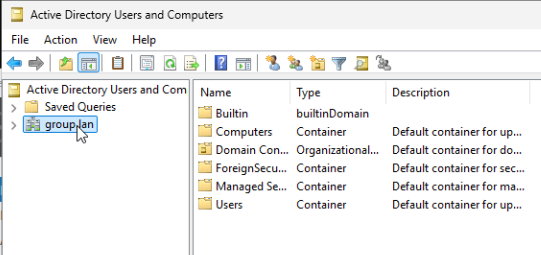
Étape 7 : Vérifier l’installation
Testez le domaine :
[](https://sioaubusson.fr/uploads/images/gallery/2026-05/oOUimage.png)
# 2 - Intégrer un poste au domaine
Étape 1 : Rendez vous sur votre machine Cliente
Étape 2 : Allez dans Network and settings :
[](https://sioaubusson.fr/uploads/images/gallery/2026-05/xcPimage.png)
Étape 3 : Allez dans Internet :
Adressez configurez votre machine correctement (IP), si c’est déjà fait remplacez alors le DNS de votre machine cliente par l’adresse IP de de votre Windows Server.
[](https://sioaubusson.fr/uploads/images/gallery/2026-05/vb7image.png)
Étape 4 : Ajouter votre machine dans le domaine :
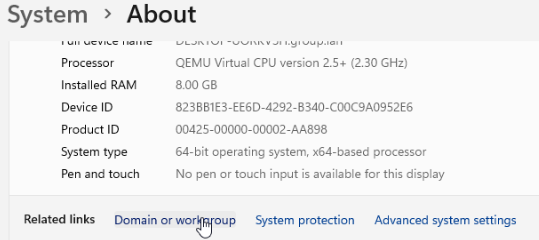
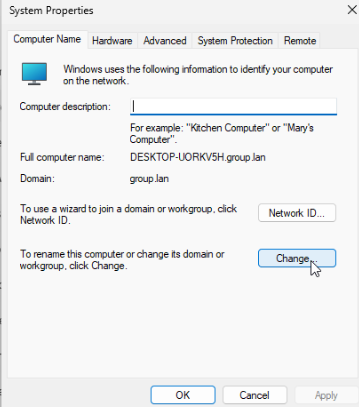
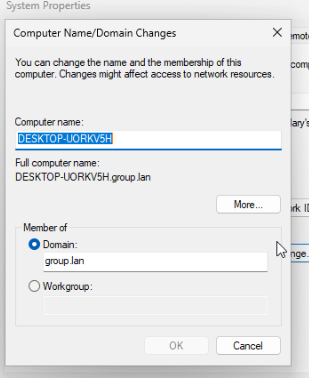
Allez dans **Systeme** → **About** → **Domain or workgroup** → **renommez ce poste ou changer le domaine ...etc** cliquez sur **Change..** puis ajouter votre **nom de domaine** préalablement créer.
(Suivez les capture suivante)
[](https://sioaubusson.fr/uploads/images/gallery/2026-05/fHtimage.png)
[](https://sioaubusson.fr/uploads/images/gallery/2026-05/jUcimage.png)
[](https://sioaubusson.fr/uploads/images/gallery/2026-05/WeXimage.png)
# 3 – Création d’une stratégie de groupe
Étape 1 : Vous deviez disposer d’une image
Sélectionner votre image puis mettez dans le chemin suivant :
Ce PC → Disque local (C) → Windows → SYSVOL → sysvol → mondomaine.lan → scripts → Dossier qui contient l’image.
Étape 2 : Créer votre GPO
Rendez vous dans **Group Policy Management**, une fois dans le répertoire faites un clic droit sur **Group Policy Objects** et créer votre Stratégies de Groupes.
[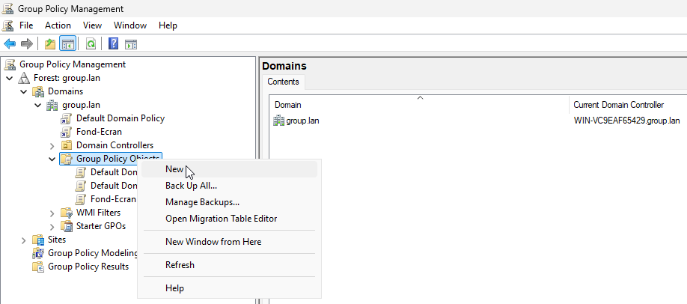](https://sioaubusson.fr/uploads/images/gallery/2026-05/HI0image.png)
Étape 3 : Modifier votre GPO
Faites un clique droit sur votre **Stratégies de Groupes** qui vient d’être créer, **configuration computer → preferences → Windows Settings → Files.**
Faites un **clique droit** sur l’espace vide puis **new file**
[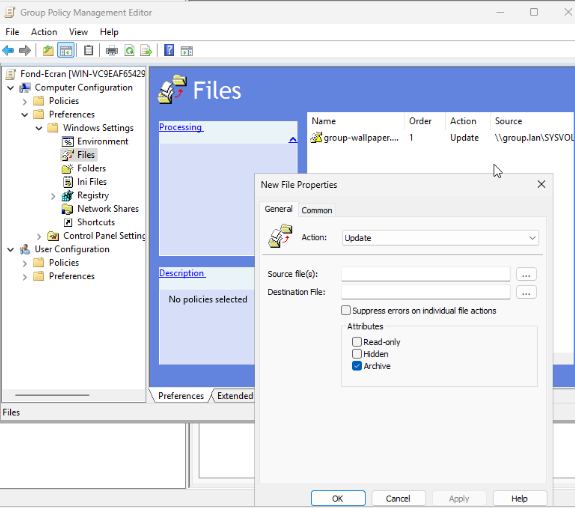](https://sioaubusson.fr/uploads/images/gallery/2026-05/0v9image.png)
Vérifiez que l’action soit toujours **update,** ensuite dans « **Sources file(s) »** Mettez le chemin réseau de l’emplacement de l’image :
[\\\\mondomaine.la**n\\**SYSVOL\\mondomaine.lan\\scripts\\Dossiercontenantlimage\\Imageellemême](file://mondomaine.lan/SYSVOL/mondomaine.lan/scripts/Dossiercontenantlimage/Imageellem%C3%AAme)
Dans Destination File :
c:[\\\\Windows\\Web\\Wallpaper\\Imageellemême](file://Windows/Web/Wallpaper/Imageellem%C3%AAme)
[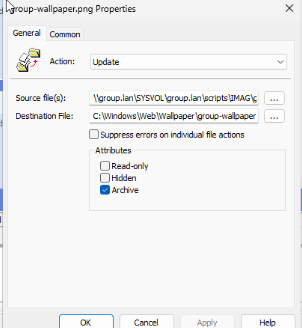](https://sioaubusson.fr/uploads/images/gallery/2026-05/9sFimage.png)
Appliquez votre modification, le résulta attendue devrait ressembler a ceci :
[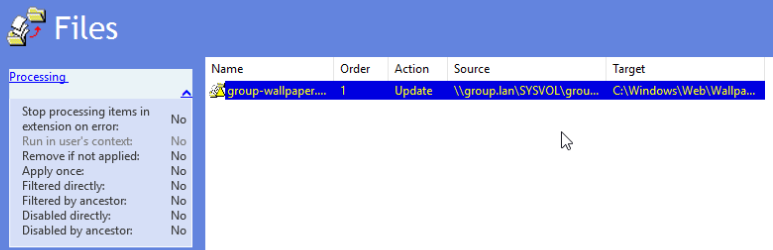](https://sioaubusson.fr/uploads/images/gallery/2026-05/9gvimage.png)
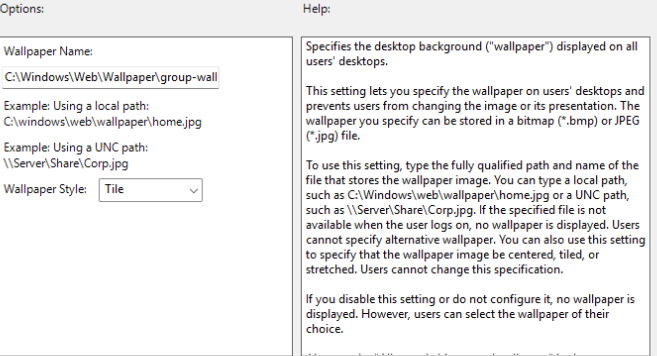
Ensuite configurer le **User Configuration :**
**Policy → Admin Temp → Desktop → Desktop Wallpaper**
[](https://sioaubusson.fr/uploads/images/gallery/2026-05/VlAimage.png)
Dans le **Wallpaper Name :**
**Collez** le chemin qui mène vers la destination qui a été défini au par-avant.
Dans Wallpaper Style : Centrer (Tile)
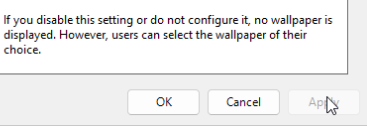
Une fois prêt, appliquer la modification.
[](https://sioaubusson.fr/uploads/images/gallery/2026-05/1Slimage.png)
Retournez dans **Group Policy Management.**
Étape 4 : Liée votre GPO à votre domaine :
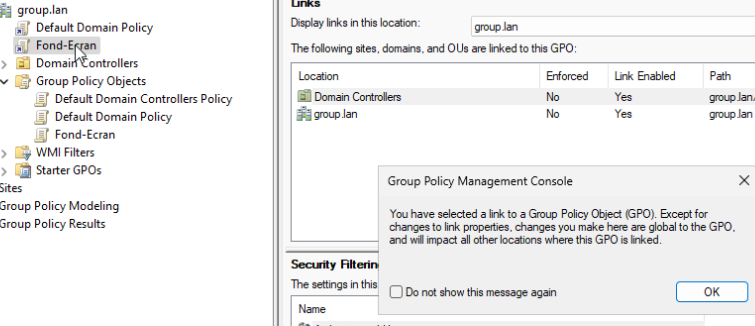
**Cliquez** sur votre **Stratégies de groupes** → **Cliquez** sur votre nom de domaine en haut → Link an Existing GPO… → Stratégies de groupes ;
Pour vérifiez **Cliquez** sur votre Stratégies de groupes mise en place.
[](https://sioaubusson.fr/uploads/images/gallery/2026-05/wULimage.png)
Étape 5 : Appliquez votre GPO par Powershell
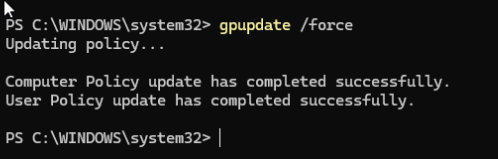
Sur votre Windows Server et votre Windows client faites la commande suivante :
**gpupdate /force**
[](https://sioaubusson.fr/uploads/images/gallery/2026-05/iJDimage.png)
Parfait !