# NextCloud
# **INSTALLATION ET MISE EN PLACE DE NEXTCLOUD**
# L’installation sur les machine :
**——————————————————————————————————————————**
**Légende :**
**Rouge = commande**
**Vert = fichier de configuration**
**Noire = Explication**
**——————————————————————————————————————————**
Mise à jour de Debian 12
**Mettre à jour la liste des paquets disponibles**
sudo apt update Mettre à jour les paquets installés sudo apt upgrade -y
**Mettre à jour les paquets installés**
sudo apt upgrade -y
**——————————————————————————————————————————**
Installation d'Apache
**Installation des paquets Apache**
sudo apt install apache2 -y
**Démarrage du service Apache**
sudo systemctl start apache2
**Configuration du service pour qu’il soit actif à chaque reboot**
sudo systemctl enable apache2
**Confirmer le statut du service**
systemctl status apache2
**——————————————————————————————————————————**
Installation de MariaDB
**Installation des paquets MariaDB**
sudo apt install mariadb-server -y
**Démarrage du service de base de données**
sudo systemctl start mariadb
**Configuration du service pour qu’il soit actif à chaque reboot**
sudo systemctl enable mariadb
**Confirmer le statut du service**
**——————————————————————————————————————————**
Installation de PHP
sudo apt install php php-cli php-mysql php-curl php-gd php-mbstring php-xml php-zip -y
**——————————————————————————————————————————**
Téléchargement de Nextcloud
**Se placer dans le répertoire des fichiers web Apache**
cd /var/www/html
**Télécharger la dernière version de unzip et Nextcloud**
sudo apt install wget unzip -y
wget https://download.nextcloud.com/server/releases/latest.zip
**Extraire l’archive**
unzip latest.zip
**Définir les bonnes permissions de fichier**
sudo chown -R www-data:www-data nextcloud
sudo chmod -R 755 nextcloud
**Supprimer l’archive téléchargée (optionnel)**
rm latest.zip
**——————————————————————————————————————————**
Création de la base de données pour Nextcloud
**Connexion au serveur MariaDB**
sudo mysql -u root -p
**Dans MariaDB, exécuter**
CREATE DATABASE nextclouddb;
GRANT ALL ON nextclouddb.\* TO 'nextclouduser'@'localhost' IDENTIFIED BY 'votre\_mot\_de\_passe';
FLUSH PRIVILEGES;
EXIT;
**——————————————————————————————————————————**
Certif :
[](https://sioaubusson.fr/uploads/images/gallery/2026-04/fVEimage.png)( a remplacer par le bon nom)
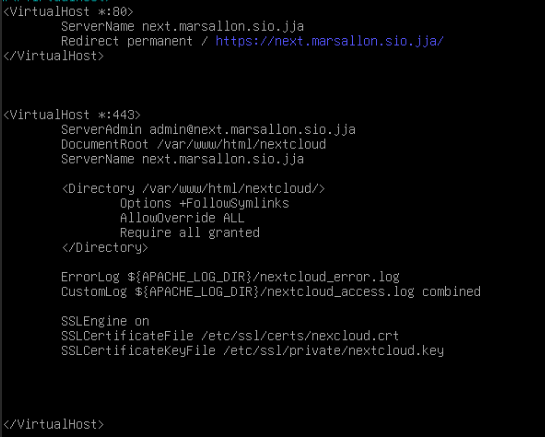
**Configuration d'Apache pour Nextcloud**
**Créer un fichier de configuration pour Nextcloud**
sudo nano /etc/apache2/sites-available/nextcloud.conf
**Contenu du ficher de configuration**
**Activer la configuration et les modules nécessaires**
sudo a2ensite nextcloud.conf
sudo a2enmod rewrite headers env dir mime
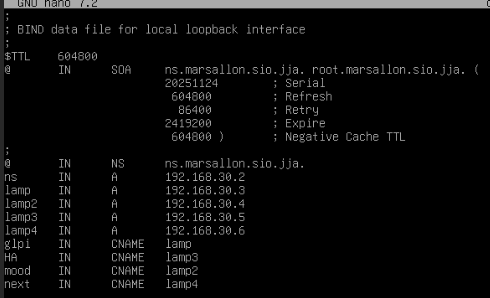
**Le fichier dans le dns :**
**——————————————————————————————————————————**
#### *Redémarrer le serveur Apache*
sudo systemctl restart apache2
**——————————————————————————————————————————**
**Pourquoi 443 (ssl) ? =**
**Port 443** est le port par défaut pour le protocole **HTTPS**, utilisé pour sécuriser les connexions web. Il permet de chiffrer les données échangées entre votre navigateur et un serveur web, protégeant ainsi les informations sensibles
**Pourquoi Debian 12 :**
Je posséder déjà une template debian12 j’ai donc fait un clone, de plus j’ai de l’expérience sur debian 12.
**Pourquoi j’ai utilisé mysql :** Mysql est efficace, facile a mettre en place, et j’ai de expérience avec.
**Pourquoi apache2 :** Apache2 est efficace, facile a mettre en place, et j’ai de expérience avec.
**Pourquoi php :** PHP est efficace, facile a mettre en place, et j’ai de expérience avec.