Service
GLPI
Mise en place de glpi sur un serveur lap
apt install apache2
apt install php-{mysql,mbstring,curl,gd,xml,intl,ldap,apcu,xmlrpc,zip,bz2} -y
cd /var/www/
mkdir glpi
cd /etc/apache2/sites-available/
cp default-ssl.conf glpi-sssl.conf

nano glpi-ssl.conf
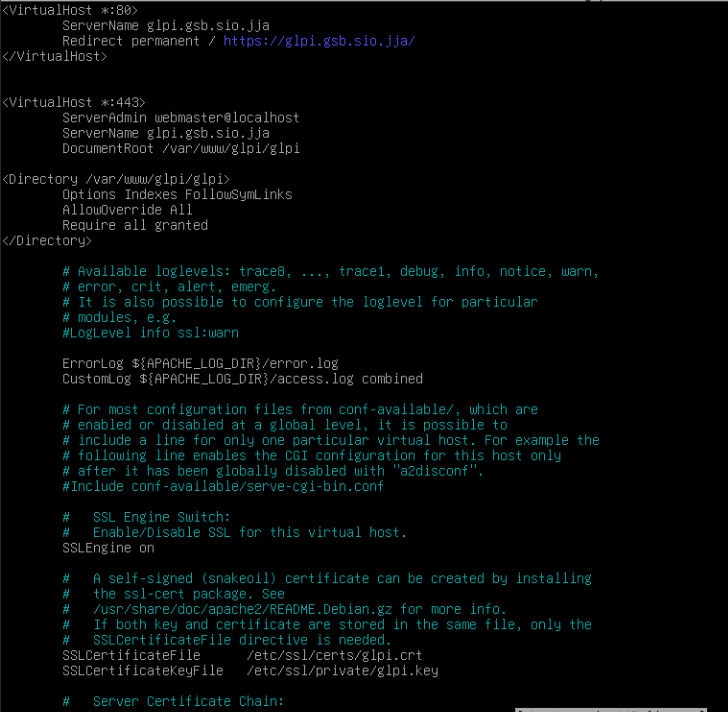
a2enmode ssl
systemctl restart apache2
a2ensite glpi-ssl.conf
systemctl restart apache2
cd /tmp




a2dissite 000-default.conf
systemctl restart apache2
Pour enlever les erreur annexes avec php cookie etc:
Sur la bdd :
create database db_glpi;
GRANT ALL PRIVILEGES ON db_glpi.* TO admindb_glpi@'192.168.90.2' IDENTIFIED BY 'caribou';
FLUSH PRIVILEGES;
Étape 1 : Supprimer le fichier d’installation
Chemin :/var/www/html/glpi/install/install.php (ou /var/www/html/install/install.php si GLPI est à la racine)
Commande (terminal) :
sudo rm /var/www/html/glpi/install/install.php⚠️ Vérifiez d’abord que GLPI est bien installé et fonctionnel avant de supprimer ce fichier.
Étape 2 : Modifier la configuration PHP (php.ini)
Chemin du fichier php.ini (dépend de votre serveur) :
- Apache + PHP-FPM :
/etc/php/8.x/apache2/php.ini - Nginx + PHP-FPM :
/etc/php/8.x/fpm/php.ini
(Remplacez8.xpar votre version de PHP, ex:8.1,8.2)
Ouvrir le fichier :
sudo nano /etc/php/8.2/apache2/php.iniChercher et modifier :
session.cookie_secure = On
session.cookie_httponly = On
Si les lignes sont commentées (
;au début), retirez le;.
NextCloud
INSTALLATION ET MISE EN PLACE DE NEXTCLOUD
L’installation sur les machine :
——————————————————————————————————————————
Légende :
Rouge = commande
Vert = fichier de configuration
Noire = Explication
——————————————————————————————————————————
Mise à jour de Debian 12
Mettre à jour la liste des paquets disponibles
sudo apt update Mettre à jour les paquets installés sudo apt upgrade -y
Mettre à jour les paquets installés
sudo apt upgrade -y
——————————————————————————————————————————
Installation d'Apache
Installation des paquets Apache
sudo apt install apache2 -y
Démarrage du service Apache
sudo systemctl start apache2
Configuration du service pour qu’il soit actif à chaque reboot
sudo systemctl enable apache2
Confirmer le statut du service
systemctl status apache2
——————————————————————————————————————————
Installation de MariaDB
Installation des paquets MariaDB
sudo apt install mariadb-server -y
Démarrage du service de base de données
sudo systemctl start mariadb
Configuration du service pour qu’il soit actif à chaque reboot
sudo systemctl enable mariadb
Confirmer le statut du service
——————————————————————————————————————————
Installation de PHP
sudo apt install php php-cli php-mysql php-curl php-gd php-mbstring php-xml php-zip -y
——————————————————————————————————————————
Téléchargement de Nextcloud
Se placer dans le répertoire des fichiers web Apache
cd /var/www/html
Télécharger la dernière version de unzip et Nextcloud
sudo apt install wget unzip -y
wget https://download.nextcloud.com/server/releases/latest.zip
Extraire l’archive
unzip latest.zip
Définir les bonnes permissions de fichier
sudo chown -R www-data:www-data nextcloud
sudo chmod -R 755 nextcloud
Supprimer l’archive téléchargée (optionnel)
rm latest.zip
——————————————————————————————————————————
Création de la base de données pour Nextcloud
Connexion au serveur MariaDB
sudo mysql -u root -p
Dans MariaDB, exécuter
CREATE DATABASE nextclouddb;
GRANT ALL ON nextclouddb.* TO 'nextclouduser'@'localhost' IDENTIFIED BY 'votre_mot_de_passe';
FLUSH PRIVILEGES;
EXIT;
——————————————————————————————————————————
Certif :
 ( a remplacer par le bon nom)
Configuration d'Apache pour Nextcloud
Créer un fichier de configuration pour Nextcloud
sudo nano /etc/apache2/sites-available/nextcloud.conf
Contenu du ficher de configuration

Activer la configuration et les modules nécessaires
sudo a2ensite nextcloud.conf
sudo a2enmod rewrite headers env dir mime
Le fichier dans le dns :

——————————————————————————————————————————
Redémarrer le serveur Apache
sudo systemctl restart apache2
——————————————————————————————————————————
Pourquoi 443 (ssl) ? =
Port 443 est le port par défaut pour le protocole HTTPS, utilisé pour sécuriser les connexions web. Il permet de chiffrer les données échangées entre votre navigateur et un serveur web, protégeant ainsi les informations sensibles
Pourquoi Debian 12 :
Je posséder déjà une template debian12 j’ai donc fait un clone, de plus j’ai de l’expérience sur debian 12.
Pourquoi j’ai utilisé mysql : Mysql est efficace, facile a mettre en place, et j’ai de expérience avec.
Pourquoi apache2 : Apache2 est efficace, facile a mettre en place, et j’ai de expérience avec.
Pourquoi php : PHP est efficace, facile a mettre en place, et j’ai de expérience avec.
Rsyslog et Loganalyzer
Mise en Place de LOGANALYZER
apt update && apt upgrade
Ensuite, installez les services de base d’une pile « LAMP » (Linux Apache Mysql ou MariaDB PHP) et les modules de PHP nécessaires au bon fonctionnement de l’interface web Loganalyzer :
apt install apache2 mariadb-server php php-mysql php-gd
Sécurisez l’installation de mysql (mariadb) en définissant au compte root un mot de passe.
mysql_secure_installation
Ensuite on vous demande « Set root password ? [Y/n] ». Appuyez de nouveau sur la touche Entrée pour répondre « Oui » (Y = Yes) et définir un mot de passe pour l’utilisateur root (2 fois).
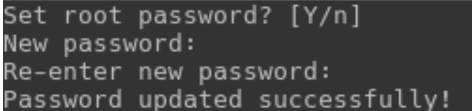
Password : Caribou
Pour toutes les questions qui suivront, appuyez sur Entrée pour valider.
On termine la phase d’installation des services par le module mysql de rsyslog car nous allons héberger les journaux d’événements en base de données :
apt install rsyslog-mysql
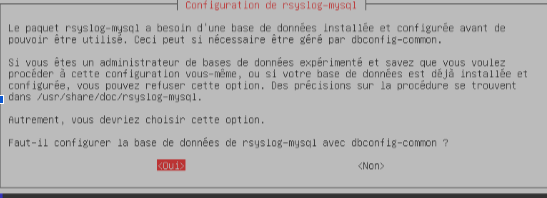
Le dbconfig-common va alors s’occuper de créer une base de données appelée « Syslog » dont l’utilisateur « rsyslog » recevra les permissions adéquates pour interagir avec cette base.
Définissez un mot de passe pour l’utilisateur nommé « rsyslog » qui aura le contrôle total de la base de données Syslog :
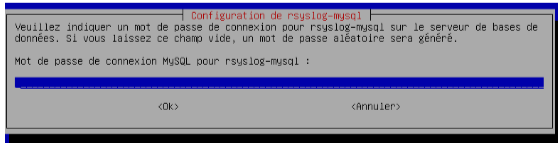
Password : rsyslog
Poursuivons en activant la réception des logs sur le serveur dédié. Modifiez le fichier de configuration de rsyslog :

A la fin de ce même fichier, ajoutez la ligne suivante pour envoyer les logs directement à la base de données en renseignant le password que vous avez défini à l’utilisateur rsyslog à la place de « mdp user rsyslog » :

Redémarrez le service rsyslog.
systemctl restart rsyslog
C’est tout pour la configuration de Rsyslog ! Passons maintenant à LogAnalyzer.
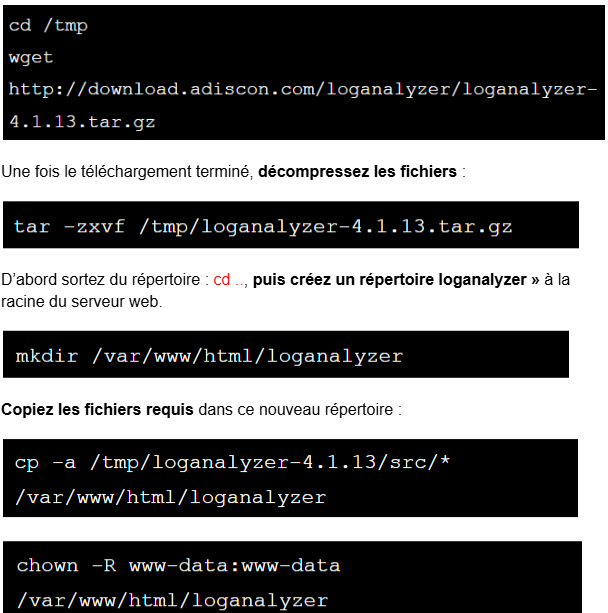
Placez vous dans le répertoire de votre choix, pour moi ça sera /tmp, et téléchargez la dernière version stable de LogAnalyzer.
Teste :
http://IP-serveur-syslog/loganayzer
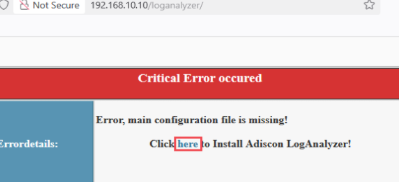
C’est NORMAL ! En effet nous n’avons pas encore initier l’installation de LogAnalyzer, il n’existe donc pas encore de fichier de configuration. Cliquez sur « here » pour lancer le setup.
A l’étape 1, on vous explique que le setup va vérifier si les pré-requis sont respectés. Cliquez sur « Next » .

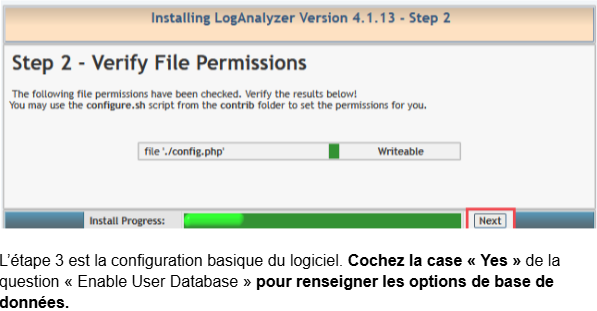
L’étape 2 contrôle les permissions sur les fichiers placés dans /var/www/html/loganalyzer. S’il n’y a pas d’erreur, cliquez sur « NEXT » sinon, relancez la commande « chown » précédemment décrite.
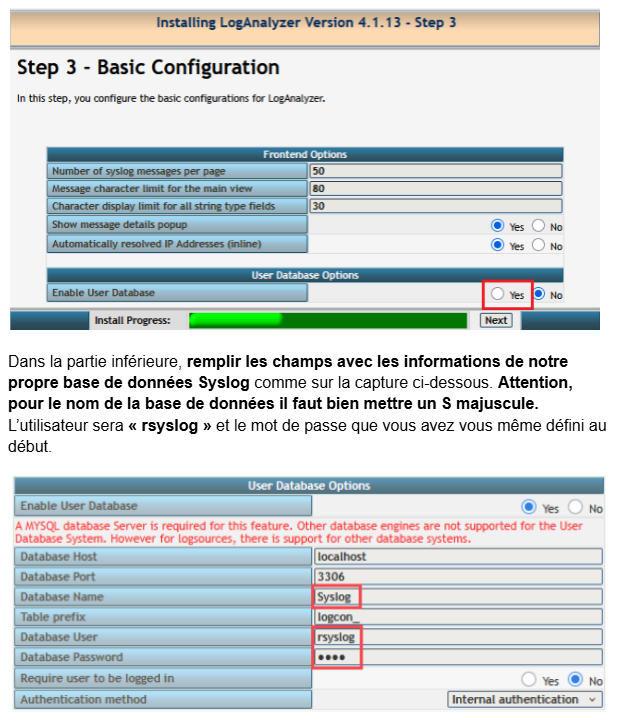
Ces paramètres vont en réalité créer des tables supplémentaires dédiées à LogAnalyzer dans notre base de données Syslog. La partie « Table prefix » peut être laissée par défaut. Cliquez sur « Next ».
L’étape 4 indique que la connexion à la base de données définie à l’étape 3 a bien réussi et que les tables pour LogAnalyzer seront créées à l’étape suivante. Cliquez sur « Next ».
L’étape 5 valide la création des tables. Cliquez sur «Next ».
Prochaine étape, Créez un utilisateur pour se connecter à l’interface web de loganalyzer et définissez lui un mot de passe. Cliquez sur «Next ».
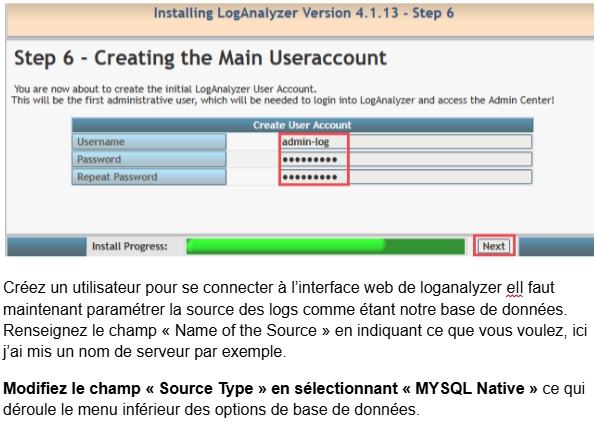
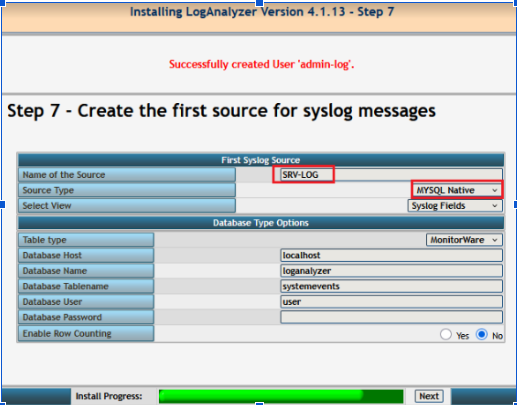
Créez un utilisateur pour se connecter à l’interface web de loganalyzer eIl faut maintenant paramétrer la source des logs comme étant notre base de données. Renseignez le champ « Name of the Source » en indiquant ce que vous voulez, ici j’ai mis un nom de serveur par exemple.
Modifiez le champ « Source Type » en sélectionnant « MYSQL Native » ce qui déroule le menu inférieur des options de base de données.
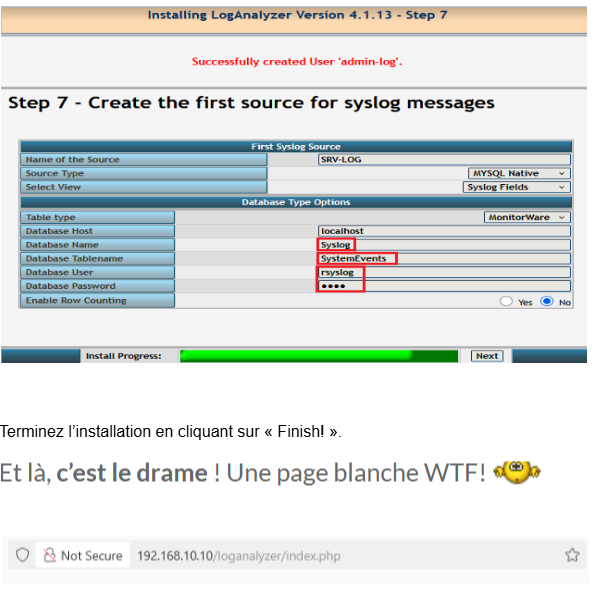
On ne panique pas ! C’est un bug connu de colonnes manquantes dans certaines tables de la base de données de syslog. Retournez sur votre serveur Debian, dans un terminal.
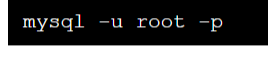
Connectez vous au service de base de données (juste écrire « mysql » si vous n’avez pas fait la sécurisation) :
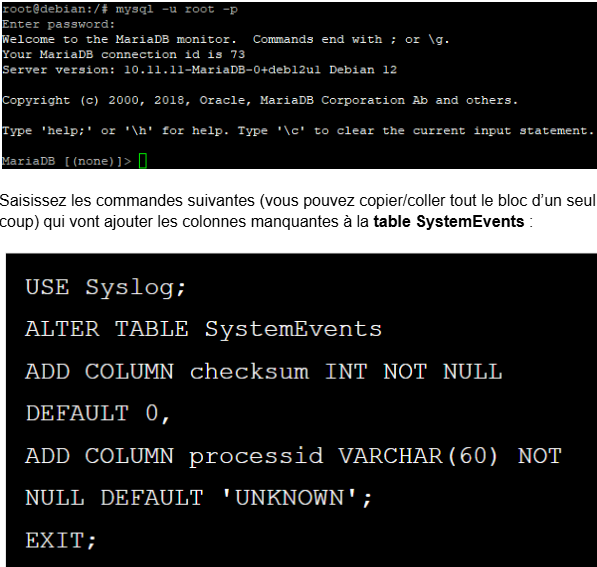
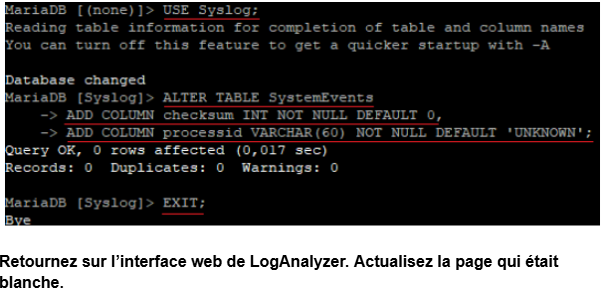
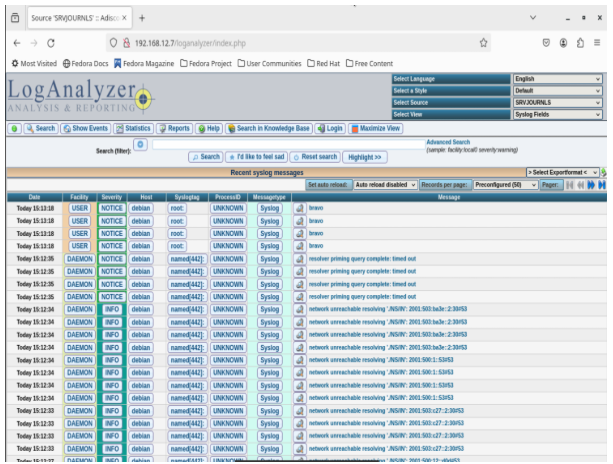
Pour installer RSYSLOG sur Fedora :
sudo dnf install rsyslog
sudo systemctl enable rsyslog
sudo systemctl start rsyslog
sudo systemctl status rsyslog
sudo nano /etc/rsyslog.d/50-remote.conf
#Envoi via UDP
*.* @adresse_ip_serveur:514
#Envoi via TCP
*.* @@adresse_ip_serveur:514
Remplacez adresse_ip_serveur par l’IP ou le nom du serveur de logs.
sudo systemctl restart rsyslog
sudo systemctl status rsyslog
NETBOX
MISE EN PLACE via docker :
Configuration des agent sur les différente machine debian :
Installation de netbox-agent sur Debian
Prérequis : NetBox accessible sur http://192.168.110.6:8080 — remplacez cette IP par
celle de votre serveur NetBox si différente.
1.Installer les dépendances
apt install -y python3-pip dmidecode lshw2.Installer netbox-agent
pip3 install netbox-agent==1.1.0 --break-system-packagesPuis faire :
apt --fix-missing install -y python3-pip dmidecode lshw
pip3 install netbox-agent==1.1.0 --break-system-packages mkdir -p /etc/netbox nano /etc/netbox/netbox-agent.yml
3. Ajouter netbox_agent au PAF
echo 'export PATH=$PATH:/usr/local/bin:/usr/sbin' >> ~/.bashrc
source ~/.bashrc
4. Créer un token API dans NetBox
1. Connectez-vous sur NetBox
2. Cliquez sur votre nom d'utilisateur (en haut à droite) → API Tokens
3. Cliquez Add Token
4. Copiez le token généré (sans le mot Bearer )
5. Créer le fichier de configuration
mkdir -p /etc/netbox
nano /etc/netbox/netbox-agent.yml

yaml
netbox:
url: 'http://192.168.110.6:8080' # IP de votre serveur NetBox
token: 'VOTRE_TOKEN_ICI'
ssl_verify: false
virtual:
enabled: true
cluster_name: 'proxmox' # Nom exact du cluster dans NetBox
device:
server_role: 'Server'
network:
ignore_interfaces: "^(lo|docker|veth|br-)"
datacenter_location:
driver: 'cmd'
Important : le cluster_name doit correspondre exactement au nom du cluster dans NetBox
→ Virtualisation > Clusters.
6. Tester l'envoi vers NetBox
PATH=$PATH:/usr/sbin netbox_agent -c /etc/netbox/netbox-agent.ymlSi vous voyez Finished updating NIC! à la fin, c'est bon
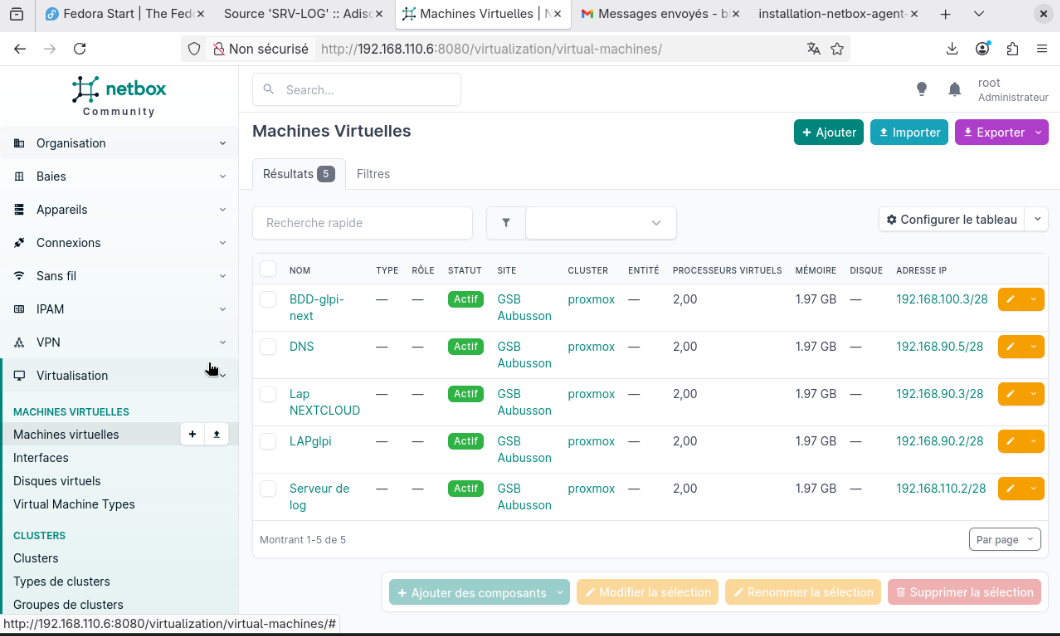
Normalement dans l'interface de NetBox on vois quelque chose de similaire ( le nom c le nom de la machine)
Et pour avoir l'ip il faut aller dans modifier , décendre jusqu'a ip et choir la bonne IP
7. Automatiser avec un timer systemd (toutes les heures)
cat > /etc/systemd/system/netbox-agent.service << 'EOF'
[Unit]
Description=NetBox Agent
After=network.target
[Service]
Type=oneshot
Environment="PATH=/usr/local/sbin:/usr/local/bin:/usr/sbin:/usr/bin:/sbin:/bin"
ExecStart=/usr/local/bin/netbox_agent -c /etc/netbox/netbox-agent.yml -u
EOF
cat > /etc/systemd/system/netbox-agent.timer << 'EOF'
[Unit]
Description=NetBox Agent toutes les heures
[Timer]
OnBootSec=5min
OnUnitActiveSec=1h
[Install]
WantedBy=timers.target
EOF
systemctl daemon-reload
systemctl enable --now netbox-agent.timer
Vérification :
systemctl status netbox-agent.timerWINDOWS server
DOC WINDOWS CLIENT & WINDOWS SERVER
Objectifs :
-
L’installation de Active Directory
-
Intégrer un poste au domaine
-
Création d’une Stratégies de groupes (GPO)
1 – Installation de active Directory
Étape 1 : Ajouter le rôle Active Directory
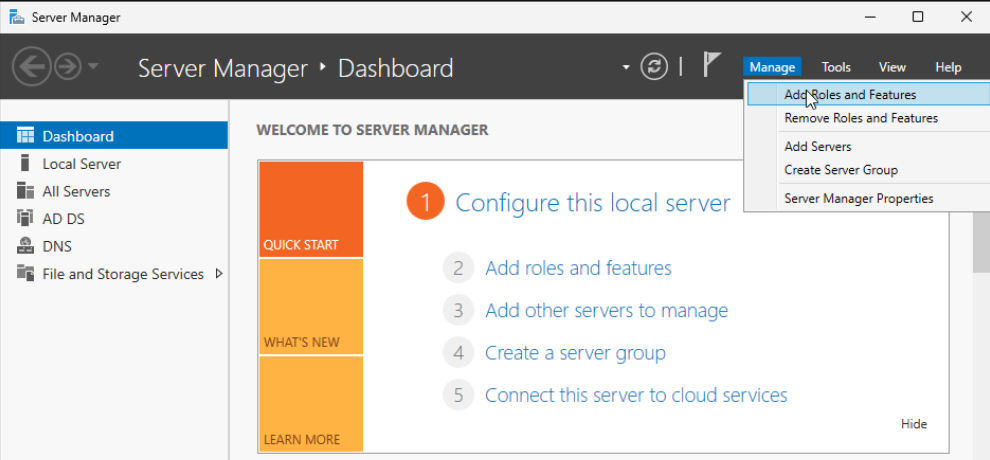
Allez dans le gestionnaire de serveur sur Server Manager → Manage → Add Roles and features.
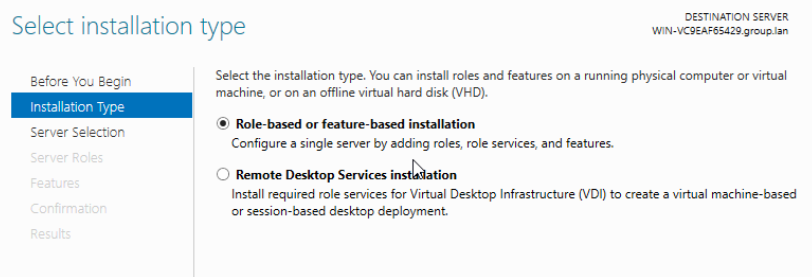
Étape 2 : Sélectionner le type d’installation :
Choisissez Installation basée sur un rôle ou en une fonctionnalité et faites suivants.
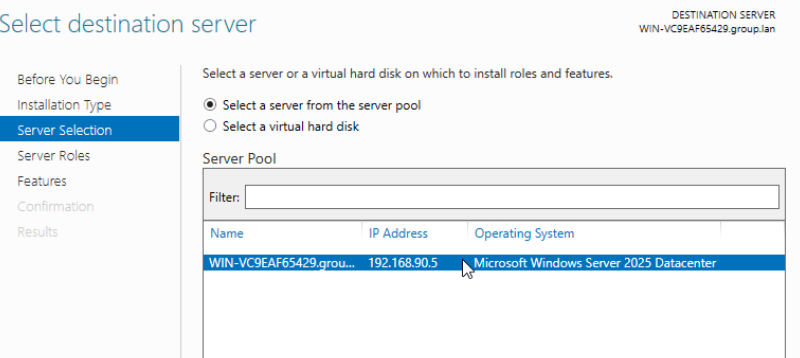
Étape 3 : Choisissez le serveur cible :
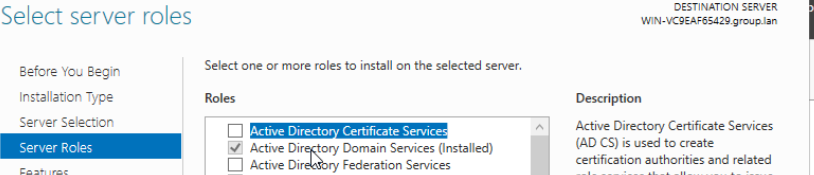
Étape 4 : Sélectionnez le rôle Active Directory (AD DS)
Dans la liste, cochez le Services de domaine Active Directory (AD DS) puis confirmez.
Étape 5 Finaliser l’Installation :
Une fois installer, le redémarrage se fera pas automatiquement faut d’abord promouvoir le serveur en tant que contrôleur de domaine.
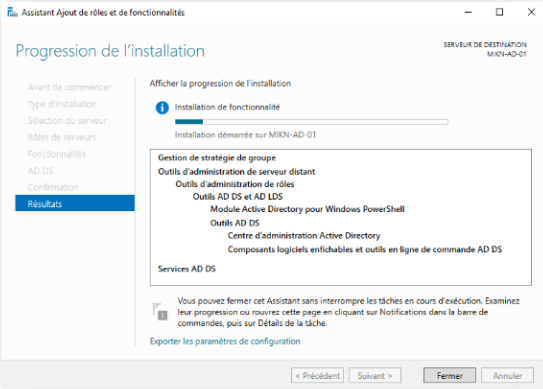
Étape 6 : Promouvoir le Serveur en Contrôleur de domaine.
Lancer l’assistant :
Dans le gestionnaire de serveur, cliquez sur la notification indiquant que la configuration post-installation est nécessaire.
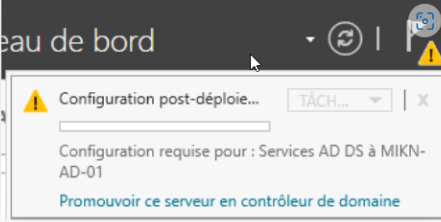
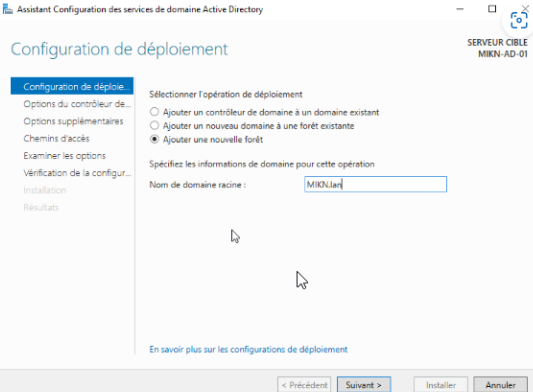
Créez un nouveau domaine :
Choisissez
Ajouter une nouvelle forêt.
Entrez le nom de domaine racine comme mondomaine.lan (Par exemple).
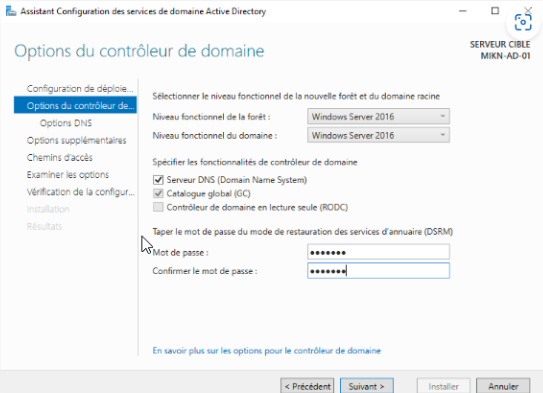
Configurer les options du domaine :
Configurez un mot de passe pour le mode de restauration des services d’annuaire.
Vérifiez bien le nom NetBIOS proposé et ajustez-le si nécessaire.
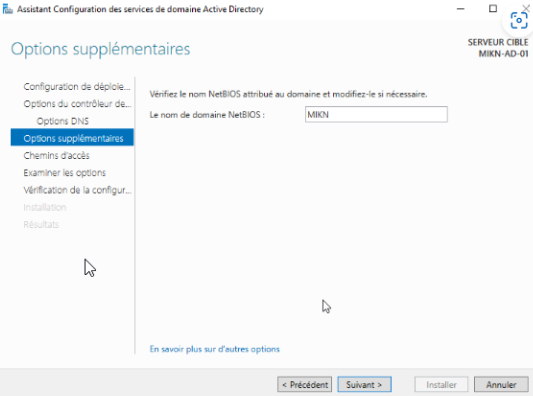
Valider et Installer :
Laissez l’assistant valider la config.
Cliquez sur installer. Le serveur redémarrera automatiquement.
Étape 7 : Vérifier l’installation
Testez le domaine :
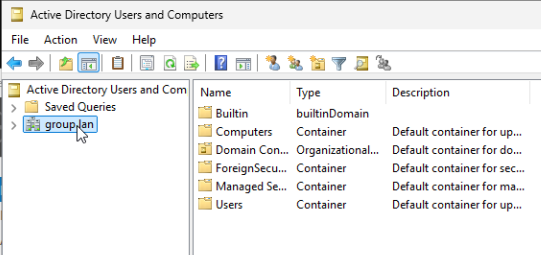
2 - Intégrer un poste au domaine
Étape 1 : Rendez vous sur votre machine Cliente
Étape 2 : Allez dans Network and settings :

Étape 3 : Allez dans Internet :
Adressez configurez votre machine correctement (IP), si c’est déjà fait remplacez alors le DNS de votre machine cliente par l’adresse IP de de votre Windows Server.

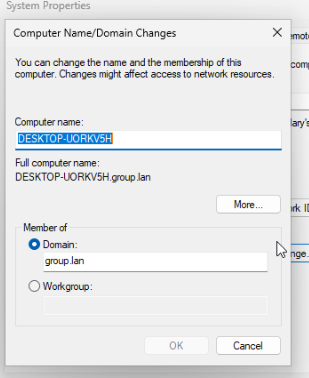
Étape 4 : Ajouter votre machine dans le domaine :
Allez dans Systeme → About → Domain or workgroup → renommez ce poste ou changer le domaine ...etc cliquez sur Change.. puis ajouter votre nom de domaine préalablement créer.
(Suivez les capture suivante)
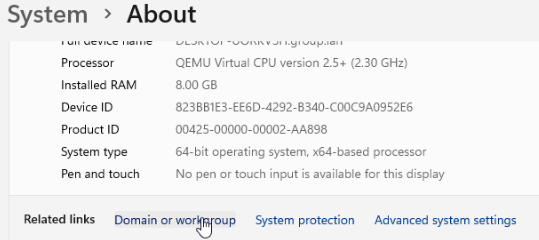
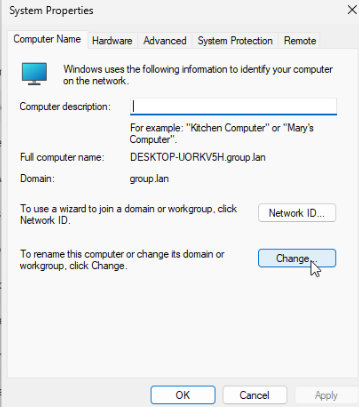
3 – Création d’une stratégie de groupe
Étape 1 : Vous deviez disposer d’une image
Sélectionner votre image puis mettez dans le chemin suivant :
Ce PC → Disque local (C) → Windows → SYSVOL → sysvol → mondomaine.lan → scripts → Dossier qui contient l’image.
Étape 2 : Créer votre GPO
Rendez vous dans Group Policy Management, une fois dans le répertoire faites un clic droit sur Group Policy Objects et créer votre Stratégies de Groupes.

Étape 3 : Modifier votre GPO
Faites un clique droit sur votre Stratégies de Groupes qui vient d’être créer, configuration computer → preferences → Windows Settings → Files.
Faites un clique droit sur l’espace vide puis new file
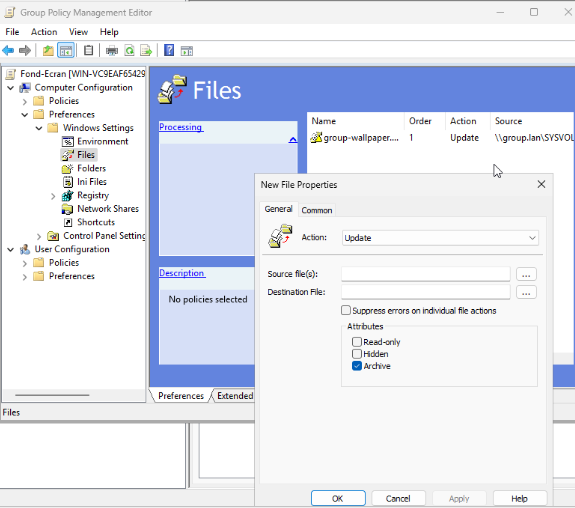
Vérifiez que l’action soit toujours update, ensuite dans « Sources file(s) » Mettez le chemin réseau de l’emplacement de l’image :
\\mondomaine.lan\SYSVOL\mondomaine.lan\scripts\Dossiercontenantlimage\Imageellemême
Dans Destination File :
c:\\Windows\Web\Wallpaper\Imageellemême
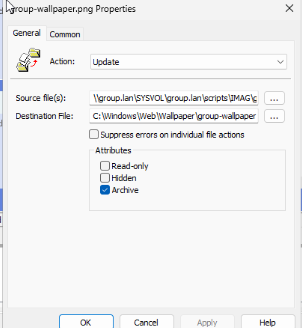
Appliquez votre modification, le résulta attendue devrait ressembler a ceci :
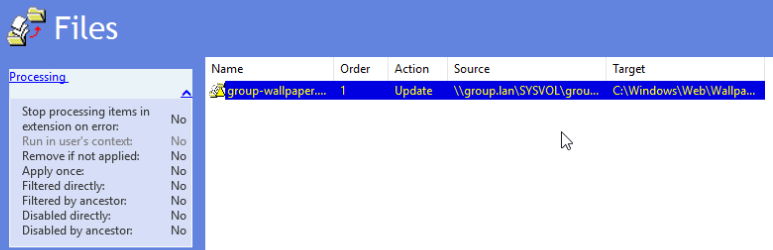
Ensuite configurer le User Configuration :
Policy → Admin Temp → Desktop → Desktop Wallpaper
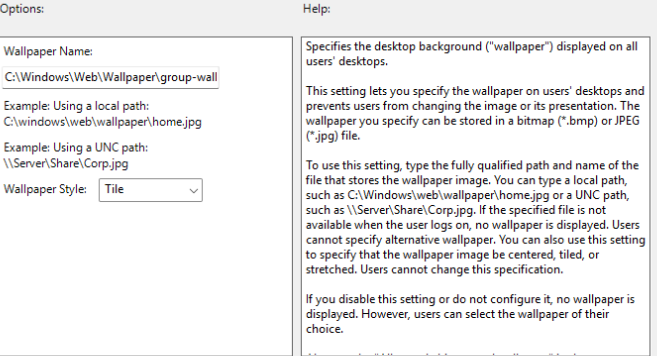
Dans le Wallpaper Name :
Collez le chemin qui mène vers la destination qui a été défini au par-avant.
Dans Wallpaper Style : Centrer (Tile)
Une fois prêt, appliquer la modification.
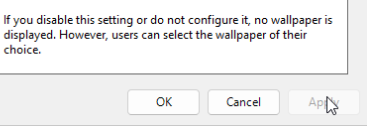
Retournez dans Group Policy Management.
Étape 4 : Liée votre GPO à votre domaine :
Cliquez sur votre Stratégies de groupes → Cliquez sur votre nom de domaine en haut → Link an Existing GPO… → Stratégies de groupes ;
Pour vérifiez Cliquez sur votre Stratégies de groupes mise en place.
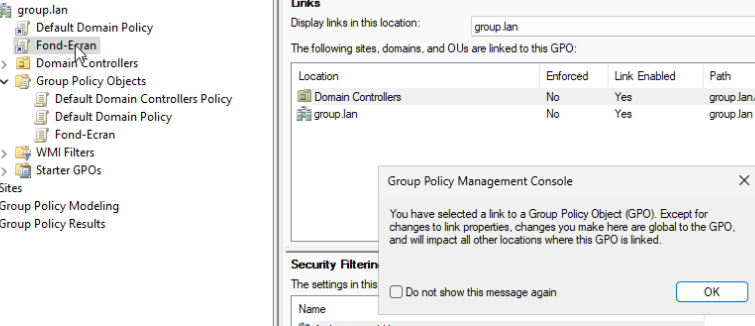
Étape 5 : Appliquez votre GPO par Powershell
Sur votre Windows Server et votre Windows client faites la commande suivante :
gpupdate /force
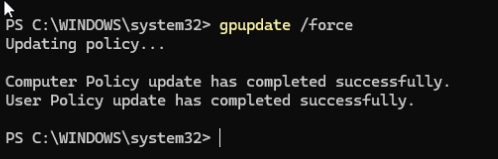
Parfait !