# Cisco
# Config Routeur/SwitchL2-L3 AP
### Rappel schéma Infra
[](https://sioaubusson.fr/uploads/images/gallery/2026-03/I7Wimage.png)
### Rappel tableau VLANS
[](https://sioaubusson.fr/uploads/images/gallery/2026-03/F9vimage.png)
### Documentation Routeur
COM4
Utilisateur : cisco
Mdp : caribou23000,
Tout d'abord nous allons configurer le port de notre routeur qui sera relié au réseau du lycée. Le port gi4 du routeur sera configuré en DHCP.
int gi4
ip add dhcp
Cette commande configure le port gi4 en DHCP ce qui nous permet par la suite d'obtenir une adresse IP du réseau du lycée.
Ensuite nous allons configurer le port qui sera donc relié au LAN c'est à dire notre réseau local.
int gi5
ip add 192.168.80.2 255.255.255.252
ip route 0.0.0.0 0.0.0.0 10.123.33.245
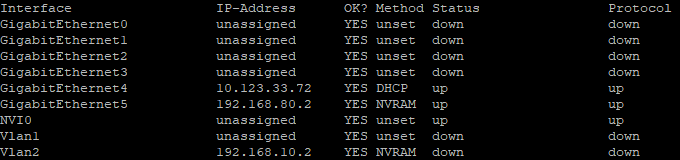
Pour vérifier la configuration nous pouvons faire la commande :
#sh ip int brief
[](https://sioaubusson.fr/uploads/images/gallery/2026-03/DWiimage.png)
L'adresse réseau 192.168.80.0/29 représente le VLAN 9 ou Sortie, de notre réseau LAN GSB.
Une fois nos deux port fini de configurer nous pouvons attaquer la NAT, pour cela nous allons définir un port en outside (dehors du réseau) et inside (interne au réseau).
Nous allons donc définir le port gi5 en inside et le port gi4 en outside. Ensuite nous allons faire une ACL pour le VLAN 9 à l'aide de l'adresse réseau 192.168.80.0 et le masque générique donc pour 255.255.255.252 cela devient 0.0.0.3.
int gi5
ip nat inside
int gi4
ip nat outside
access-list 1 permit 192.168.80.0 0.0.0.3 -> VLAN
ip nat inside source list 1 interface gi4 overload
Si besoin nous pouvons ajouter autant de vlan que nous voulons, dans notre cas nous y ajouterons les VLANS nécessaire pour le réseau GSB pour cela :
access-list 2 permit 192.168.10.0 0.0.0.255 -> VLAN Administrateur
access-list 2 permit 192.168.20.0 0.0.0.255 -> VLAN Accueil/Visiteur
access-list 2 permit 192.168.30.0 0.0.0.255 -> VLAN Direction/DSI
access-list 2 permit 192.168.40.0 0.0.0.255 -> VLAN RH
access-list 2 permit 192.168.50.0 0.0.0.255 -> VLAN Communication
access-list 2 permit 192.168.60.0 0.0.0.255 -> VLAN Commercial
access-list 2 permit 192.168.70.0 0.0.0.255 -> VLAN Démonstration/ Salle de Réunion
access-list 2 permit 192.168.90.0 0.0.0.15 -> VLAN Front
access-list 2 permit 192.168.100.0 0.0.0.15 -> VLAN BACK
access-list 2 permit 192.168.110.0 0.0.0.7 -> VLAN Sécurité
access-list 2 permit 192.168.120.0 0.0.0.3 -> VLAN Proxmox
access-list 2 permit 192.168.130.0 0.0.0.255 -> VLAN Client
ip nat inside source list interface gi4 overload
Maintenant toutes nos règles NAT sont fini d'être mise en place nous pouvons ainsi commencer la configuration de notre Switch L3.
### Documentation Switch L3
COM5
Utilisateur : cisco
Mdp : caribou23000,
Dans notre Switch L3 Catalyst-1300 nous y indiquerons tous nos VLANS de notre réseau GSB pour cela nous allons utiliser notre tableau de VLAN, pas besoin de configurer les VLANS qui seront présent dans le PVE car L'OPNsense va de son côté attribuer les adresses aux VLANS.
vlan 2,3,4,5,6,7,8,9,10,11,12,13,14,99
(conf) int vlan 2
ip add 192.168.10.1 255.255.255.0
int vlan 3
ip add 192.168.20.1 255.255.255.0
int vlan 4
ip add 192.168.30.1 255.255.255.0
int vlan 5
ip add 192.168.40.1 255.255.255.0
int vlan 6
ip add 192.168.50.1 255.255.255.0
int vlan 7
ip add 192.168.60.1 255.255.255.0
int vlan 8
ip add 192.168.70.1 255.255.255.0
int vlan 9
ip add 192.168.80.1 255.255.255.252
int vlan 99 -> Correspond au VLAN Vide
ip add 192.168.99.1 255.255.255.0
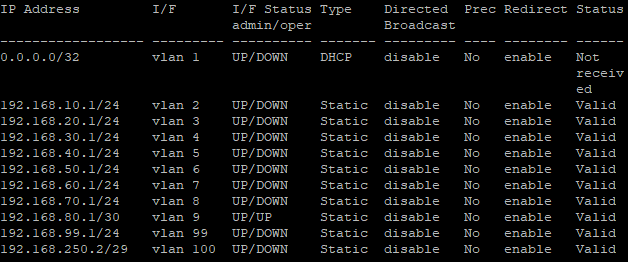
Ensuite pour vérifier que tous nos VLANS ont bien été créé nous pouvons faire la commande :
\#sh ip int
[](https://sioaubusson.fr/uploads/images/gallery/2026-03/krtimage.png)
Maintenant que nos VLANS sont tous bien été déclarés, nous pouvons dès à présent configurer les ports du Switch L3.
Nous allons commencer par configurer le port reliant notre Switch L3 à notre Routeur et ensuite le port reliant le Switch L3 à notre Switch L2.
int gi1 -> Port relié au Routeur
switchport mode access
switchport access vlan 9 -> VLAN Sortie
int gi2 -> Port relié au Proxmox
switchport mode trunk
switchport trunk allowed vlan add 2,10,11,12,13,14
int gi3 -> Port relié au Switch L2
switchport mode trunk
switchport trunk allowed vlan add 3,4,5,6,7,8
int gitX
switchport mode access
switch access vlan 99 -> Correspond au VLAN Vide
switchport trunk allowed vlan remove 99 -> Commande pour retirer un VLAN d'un port
Une fois nos configuration faite nous pouvons faire la commande suivante pour voir nos VLANS ainsi que à qu'elles ports sont elles assignées :
[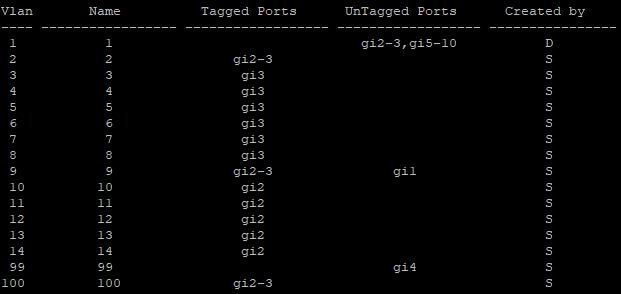](https://sioaubusson.fr/uploads/images/gallery/2026-03/bYEimage.png)
Maintenant que nos VLANS sont configurées nous pouvons à présent attaquer les routes qui reliera tous nos vlan au port de notre routeur gi5 192.168.80.2.
ip route 0.0.0.0 0.0.0.0 192.168.80.1 -> Route par défaut
ip route 192.168.10.0 255.255.255.0 192.168.80.1
ip route 192.168.20.0 255.255.255.0 192.168.80.1
ip route 192.168.30.0 255.255.255.0 192.168.80.2
ip route 192.168.40.0 255.255.255.0 192.168.80.2
ip route 192.168.50.0 255.255.255.0 192.168.80.2
ip route 192.168.60.0 255.255.255.0 192.168.80.2
ip route 192.168.70.0 255.255.255.0 192.168.80.2
ip route 192.168.90.0 255.255.255.0 192.168.80.2
ip route 192.168.100.0 255.255.255.0 192.168.80.2
ip route 192.168.110.0 255.255.255.0 192.168.80.2
ip route 192.168.120.0 255.255.255.0 192.168.80.2
ip route 192.168.130.0 255.255.255.0 192.168.80.2
Dès que nous avons fini nos commandes ip route, pour les vérifier nous pouvons faire la commande suivante :
[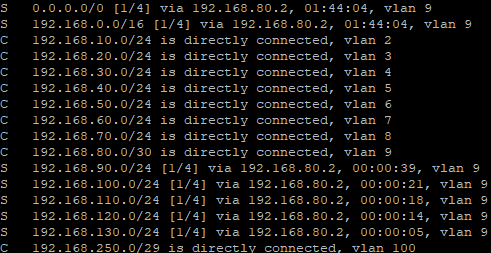](https://sioaubusson.fr/uploads/images/gallery/2026-03/Kgrimage.png)
# Configuration SSH sur routeur
## Routeur Cisco C921-4P
Tout se passe dans le mode configuration terminal, avec cette suite de commandes :
- **ip domain-name <nom de domaine>** : définit un nom de domaine dans lequel est le routeur, nécessaire pour configurer SSH
- **crypto key generate rsa :** génère une clé RSA
- **How many bits in the modulus \[512\]: <taille de la clé>** : taille de la clé RSA à spécifier (512 est un exemple) (2048 au minimum de préférence)
- **ip ssh version 2** : active SSH
- **ip ssh logging events** : journalise les connexions SSH
- **ip ssh time-out <secondes>** : définit le temps d’inactivité avant la déconnexion d’un utilisateur qui a établi une connexion SSH sans encore s’être authentifié
- **ip ssh authentication-retries <nombre>** : définit le nombre de tentative ratées de connexion à l’utilisateur en SSH avant de le déconnecter
- **service password-encryption** : pour chiffrer le mot de passe des utilisateurs
- **username <nom d'utilisateur> password 0 <mot de passe>** : définit un utilisateur et un mot de passé associé pour la connexion SSH
- **line vty 0 3** : on entre dans la configuration de “line” en définissant le nombre de connexion distantes possibles en simultané (ici, 4)
- “vty” : signifie les connexions à distance
- “0 3” : pour faire très simple, le second nombre est le nombre de connexions simultanées possibles - 1 car on part de 0 (donc ici il y a 4 connexion simultanées possibles)
- (config-line) **transport input ssh** : autoriser la connexion SSH à distance
- (config-line) **login local** : définit la connexion à un compte local du routeur
### Connexion SSH depuis une machine Linux (Fedora 43)
Certains éléments de connexion SSH qui sont demandés par le routeur peuvent être bloqués sur Linux. De ce fait, il faut modifier quelques éléments de configuration (ici, sur Fedora 43).
Dans le fichier /etc/ssh/ssh\_config, on ajoute le contenu suivant à la fin du fichier (pour l'indentation, ne pas utiliser la tabulation, mais 4 espaces) :
```
Host 192.168.90.138
KexAlgorithms +diffie-hellman-group1-sha1,diffie-hellman-group14-sha1
PubkeyAcceptedAlgorithms +ssh-rsa
PubkeyAcceptedKeyTypes +ssh-rsa
HostKeyAlgorithms +ssh-rsa
Ciphers aes256-ctr,3des-cbc
```
On entre la commande suivante :
```
update-crypto-policies --set DEFAULT:SHA1
```
# Comment restaurer une config sur routeur/l3 et l2
**AOMEI Partition assistant. pour la clé USB**
**Pour le routeur :**
Se munir d'une clée avec une partition de moins de 2Go en FAT16 ( clé PNY )
Pour copié le config avec la commande :
copy startup-config usbflash0:*nom du fichier*
Pour mettre en place la configuration sur l'élément réseau :
copy usbflash0:nom du fichier startup-config
**Pour Le l3**
Création interface Admin et console
Interface Admin :
int giX (entrer le port sur lequel nous voulons configurer l’interface Administrateur)
ip add 192.168.1.1 255.255.255.252 (adresse de passerelle et masque de sous-réseau recommandé)
Interface Console
Brancher le câble Ethernet sur le port console de l’équipement puis le rediriger vers une prise Ethernet de couleur sur la baie par exemple B-11 vert.
Après cela, se munir d’un ensemble USB vers VGA et VGA vers Ethernet que nous branchons sur un port USB de notre machine et à la prise Ethernet correspondant avec celle reliée dans la baie, dans notre exemple B-11 vert.
Ensuite aller sur le logiciel Putty et se mettre en serial avec la COM correspondant au port USB (voir gestionnaire des périphériques)
# Routeur Nat interne
## Documentation : Redirection de port sur routeur Cisco
### Lister les redirections de port
Pour afficher les règles de redirection (NAT statique) actives :
```
show ip nat translations
```
Pour voir la configuration complète incluant les règles statiques :
```
show running-config | include ip nat inside source
```
### Comprendre la redirection
Dans votre cas, l’accès à `10.123.33.205` redirige vers `192.168.120.2` (Proxmox) car une règle NAT statique est configurée, probablement de ce type :
```
ip nat inside source static tcp 192.168.120.2 80 10.123.33.205 80
```
---
### Désactiver temporairement la redirection
**Sur les routeurs Cisco traditionnels (IOS), il n’existe pas de commande pour désactiver temporairement une règle NAT statique sans la supprimer.**
La seule solution est de **supprimer** la règle, puis de la **réinsérer** si besoin.
#### Supprimer la règle :
```
configure terminal
no ip nat inside source static tcp 192.168.120.2 [port] 10.123.33.205 [port]
```
> Exemple : `no ip nat inside source static tcp 192.168.120.2 80 10.123.33.205 80`
#### Réactiver plus tard :
Réexécutez la commande NAT sans `no`.
#### Sauvegarder :
```
write memory
```
### Remarque
Sur les équipements **Cisco ASA/Firepower** (avec interface graphique), il est possible de **désactiver** une règle NAT sans la supprimer via une option *Enable/Disable*. Cette fonctionnalité **n’existe pas sur les routeurs Cisco IOS classiques**.